Návod k aplikaci Kurýr
Snímky obrazovky jsou z ukázkového (demo) účtu. Jména řidičů a čísla jsou smyšlená.
Co je Kurýr
Kurýr je aplikace pro dopravce, kteří jako externí firma rozvážejí zásilky pro Zásilkovnu, a pro jejich řidiče. Řidiči v ní zapisují jízdy, zásilky a kilometry, odpovídají na dotaz na směnu a posílají návrhy volna. Dopravce má přehled o celém týmu, vybírá, kdo jede, schvaluje volno a na konci měsíce udělá uzávěrku a vyplatí výdělky.
- Pro iPhone a Android – aplikace „Kurýr“ v App Store a Google Play.
- V prohlížeči – app.kuryr.info, na počítači desktop.kuryr.info.
- Cena – základní aplikace je zdarma. Tarif Kurýr Plus za 249 Kč měsíčně přidává WhatsApp dispečink, záznam jízdy (GPS), živou mapu a Soutěž.
Aplikace má dvě role: dopravce (firma s IČO, spravuje řidiče, jízdy, výplaty a uzávěrky; může i sám jezdit) a řidič (účet mu zakládá dopravce).
Začínáme
Registrace dopravce
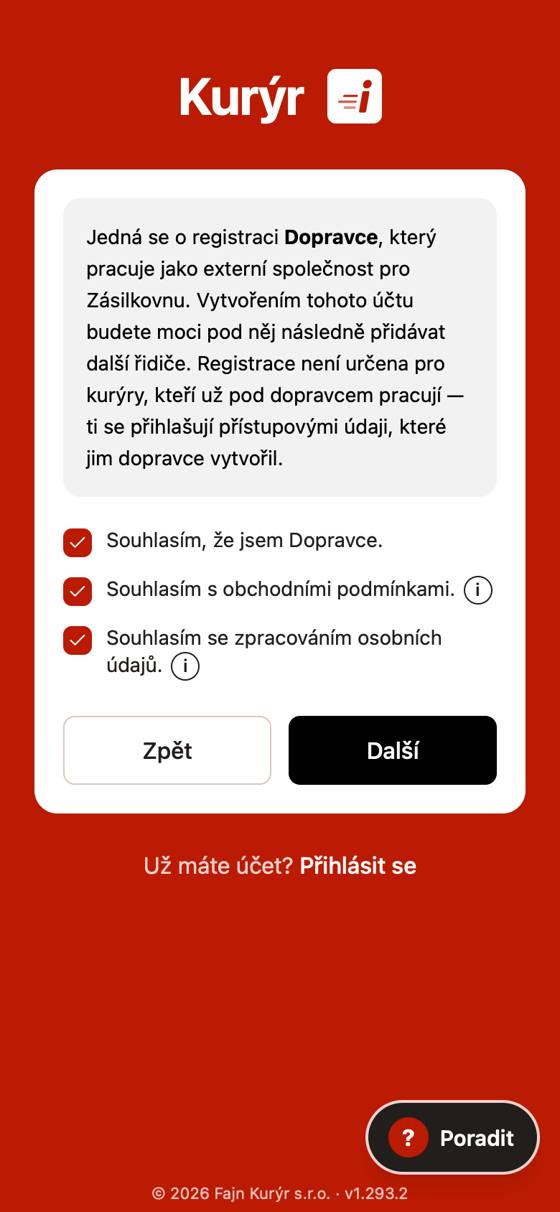
Registrace je jen pro dopravce. Řidič se neregistruje – účet mu založí dopravce a přihlašovací údaje mu přijdou e-mailem.
- Na přihlašovací obrazovce klikněte na Vytvořit účet Dopravce a potvrďte, že jste dopravce, a souhlas s obchodními podmínkami a zpracováním osobních údajů.
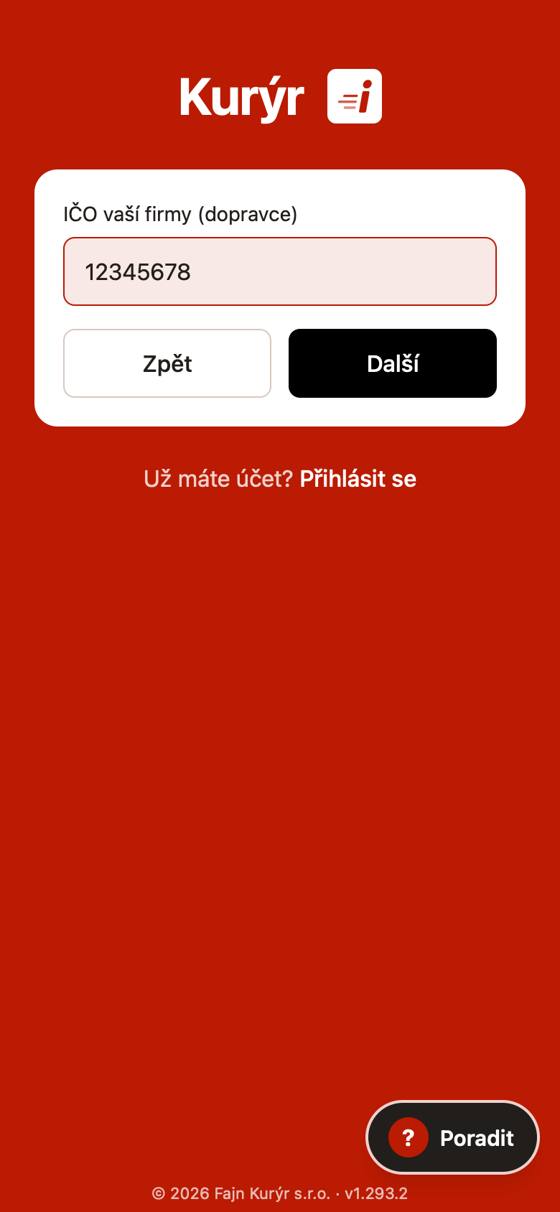
- Zadejte IČO firmy. Aplikace ho ověří v registru ARES a předvyplní údaje firmy. IČO Zásilkovny ani IČO, které už v Kurýru má jiný dopravce, použít nejde.
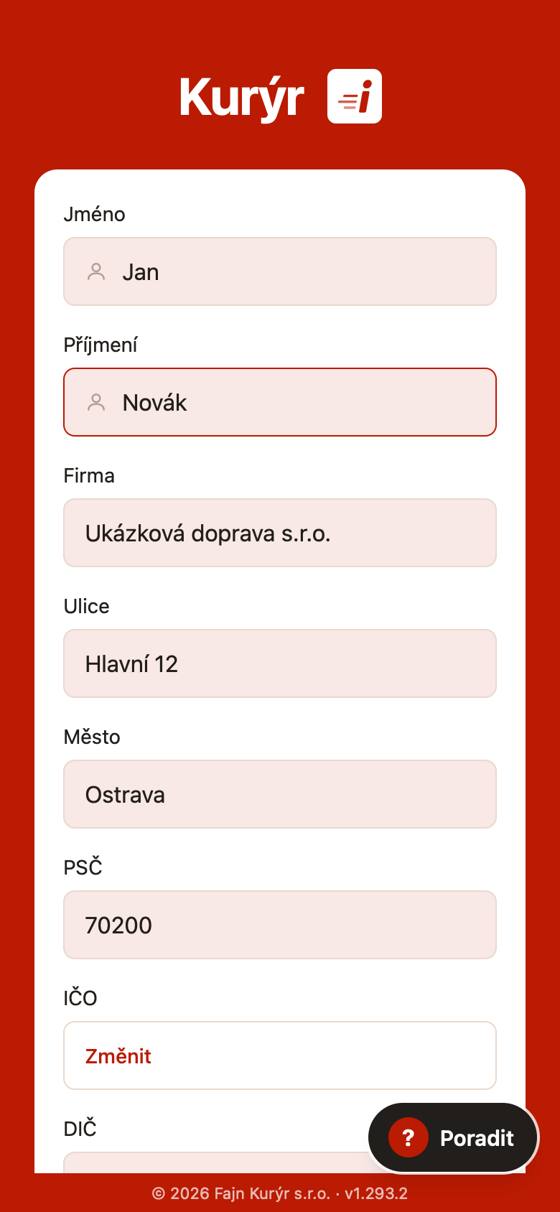
- Doplňte jméno a příjmení a zkontrolujte fakturační údaje.
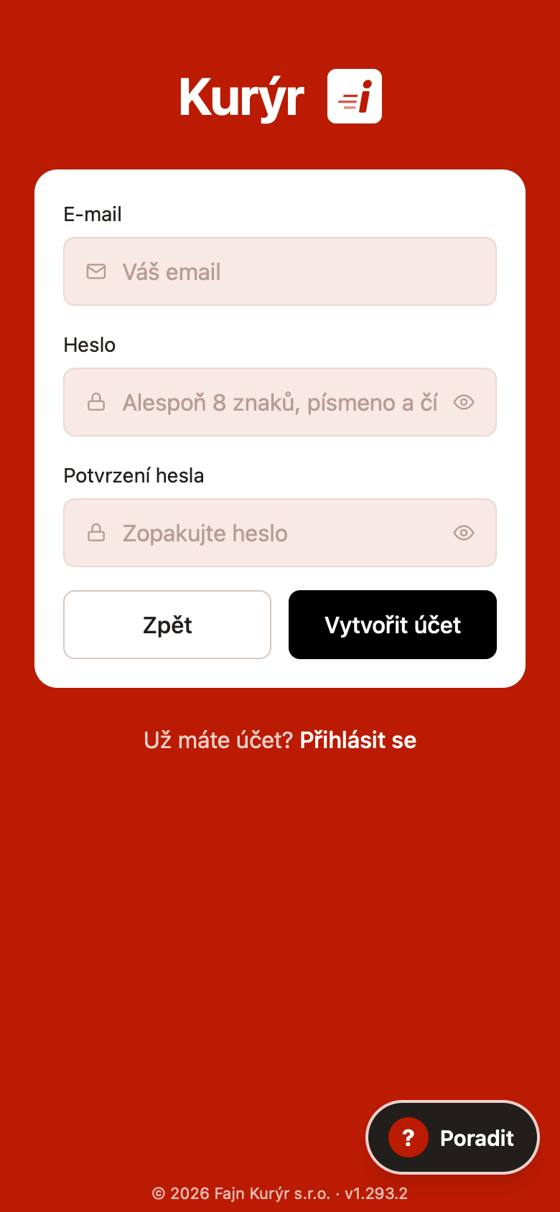
- Zvolte e-mail a heslo (aspoň 8 znaků, písmeno i číslo) a klikněte na Vytvořit účet.
- Na e-mail vám přijde ověřovací kód (platí 15 minut), zadejte ho do aplikace.
- Registraci zkontrolujeme a o schválení vám pošleme e-mail. Pak se můžete přihlásit.
Průvodce Začínáme
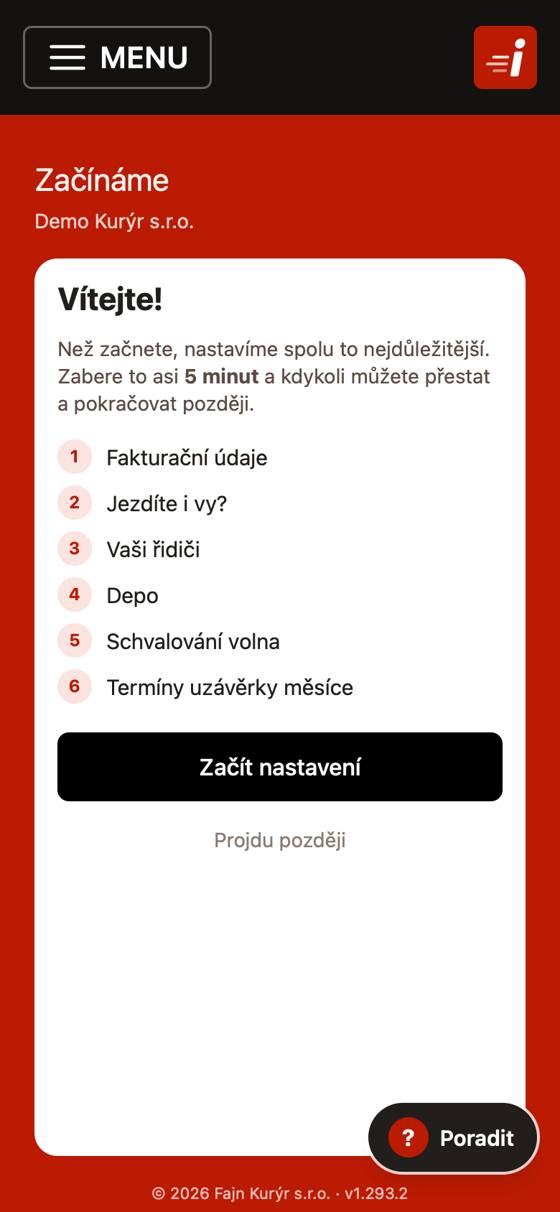
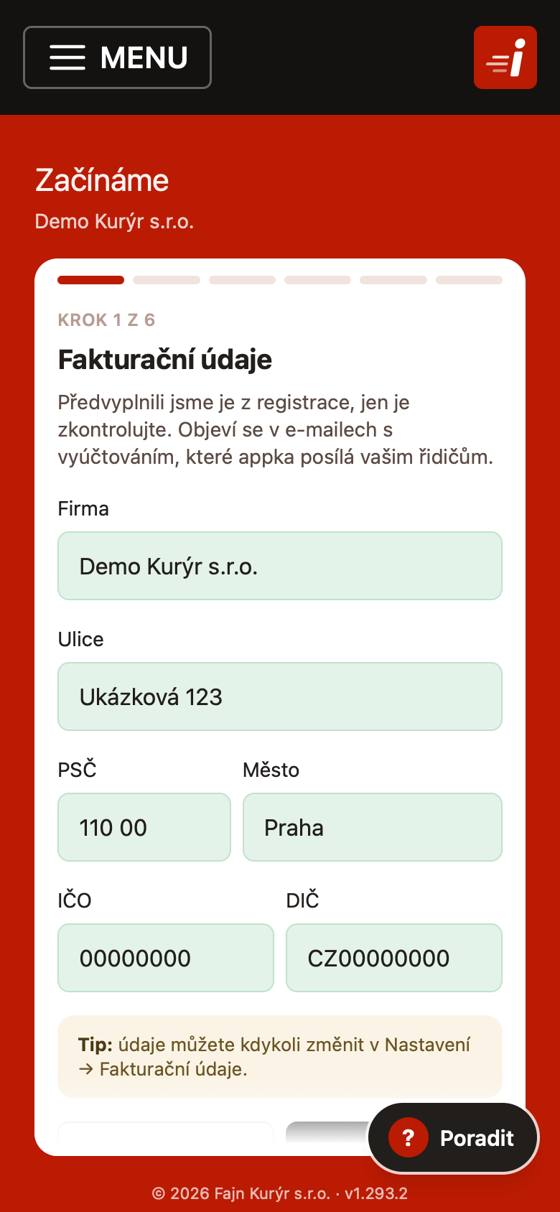
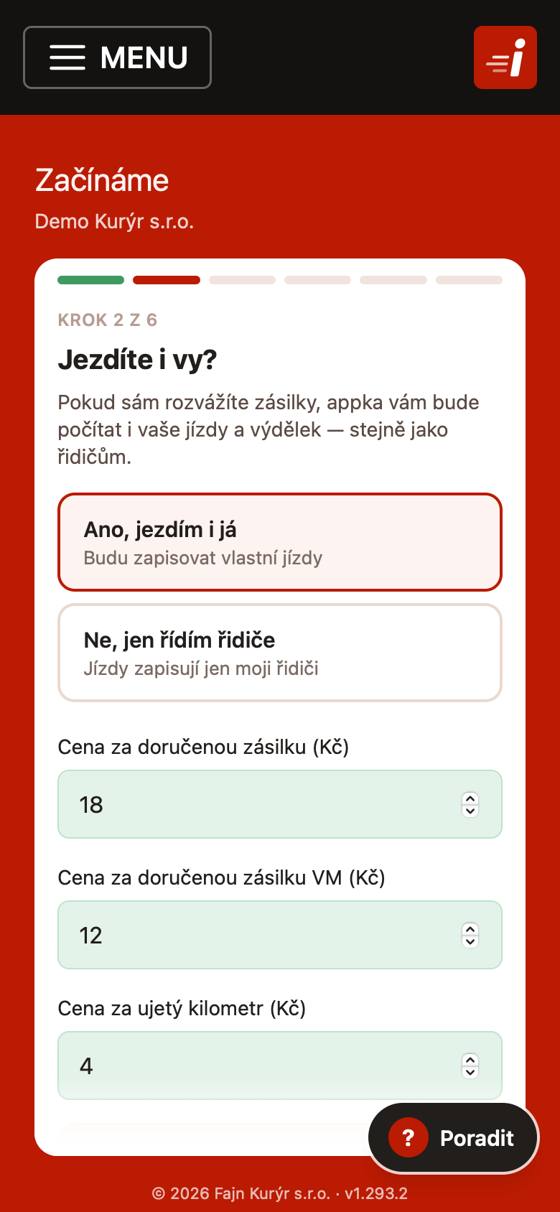
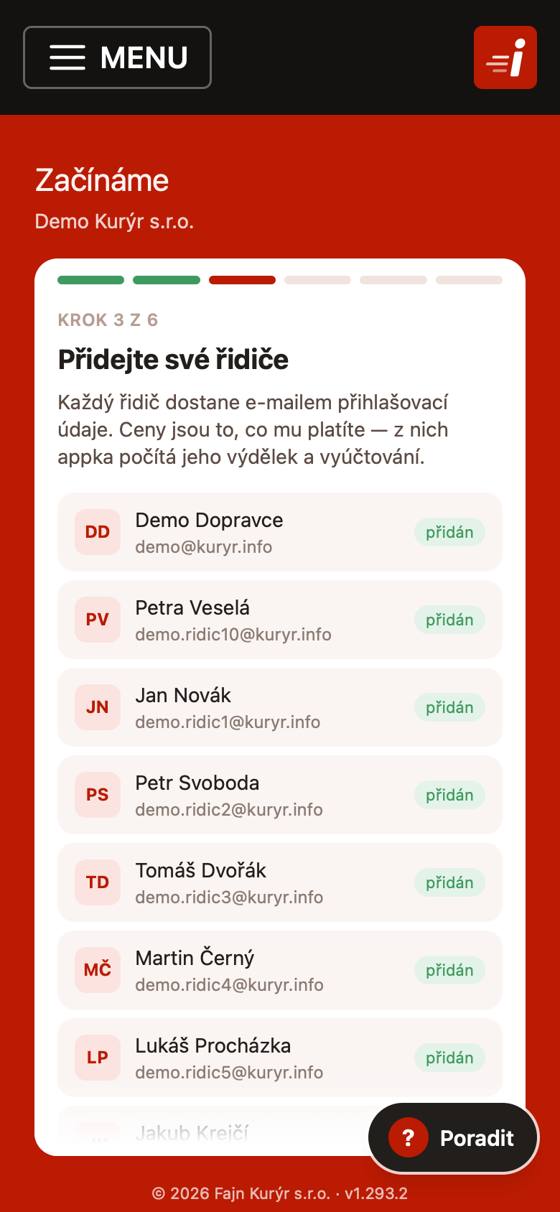
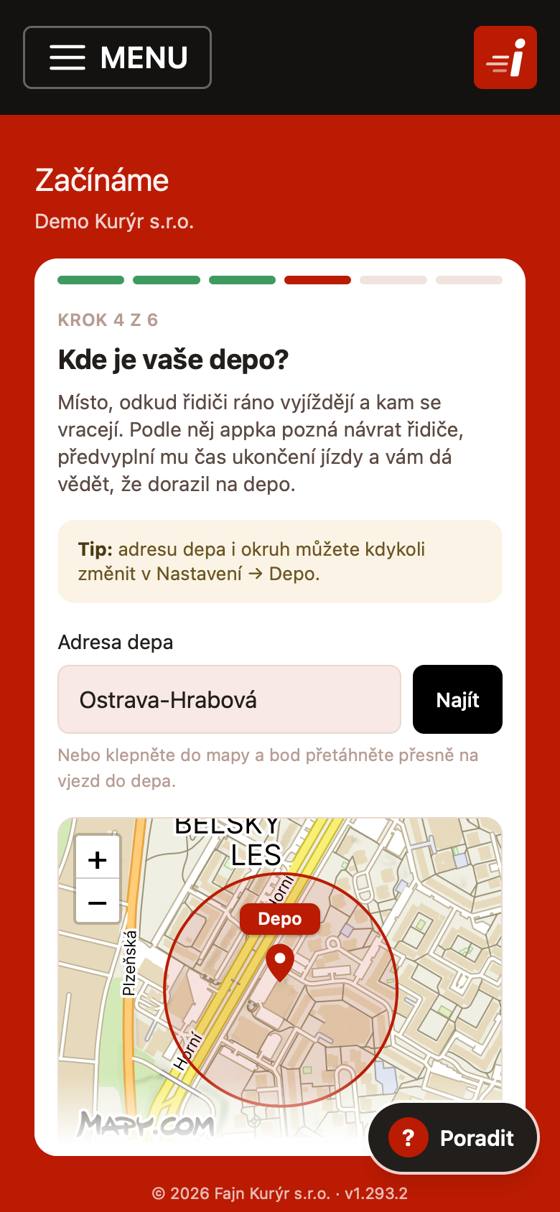
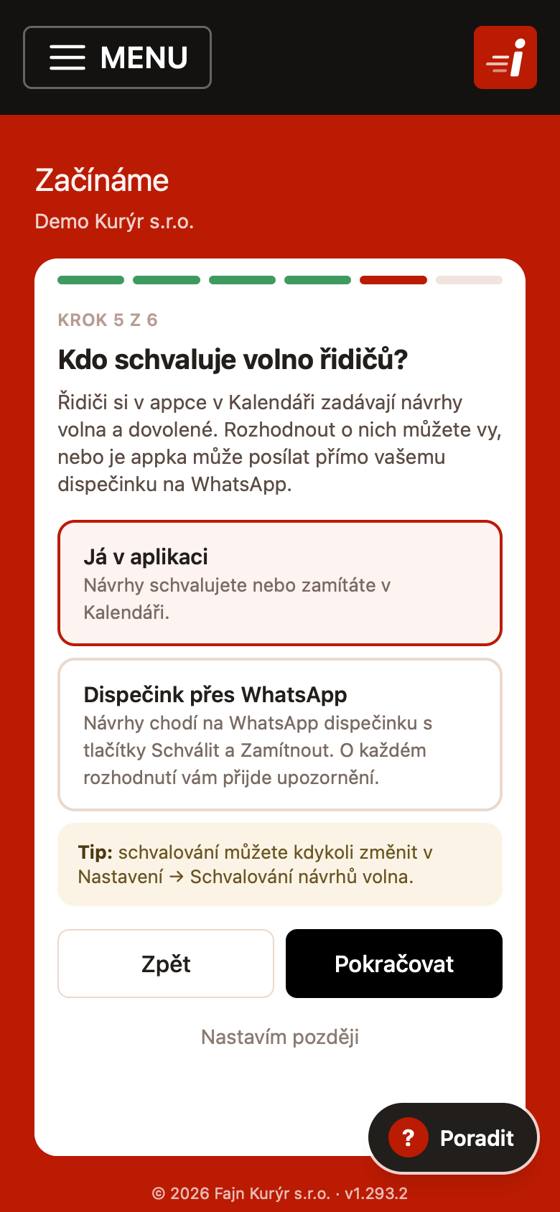
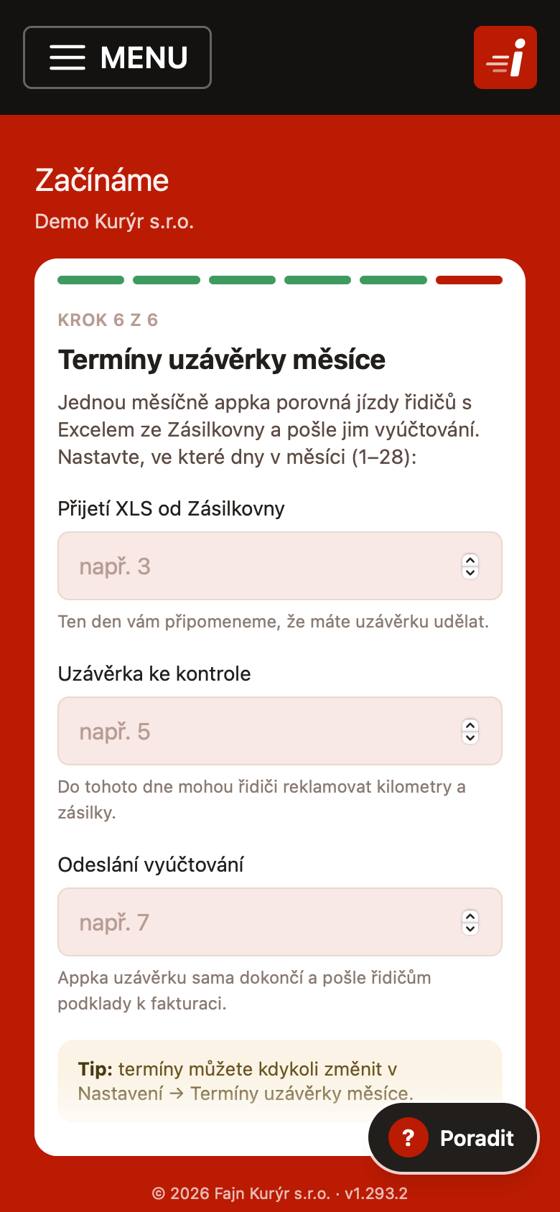
Po prvním přihlášení schváleného dopravce se otevře průvodce Začínáme – 6 kroků, asi 5 minut. Každý krok kromě fakturačních údajů jde přeskočit („Nastavím později“) a všechno jde kdykoli změnit v Nastavení. Dokud nastavení nedokončíte, je na Nástěnce karta „Začínáme“ s tlačítkem Dokončit nastavení.
Přihlášení a zapomenuté heslo
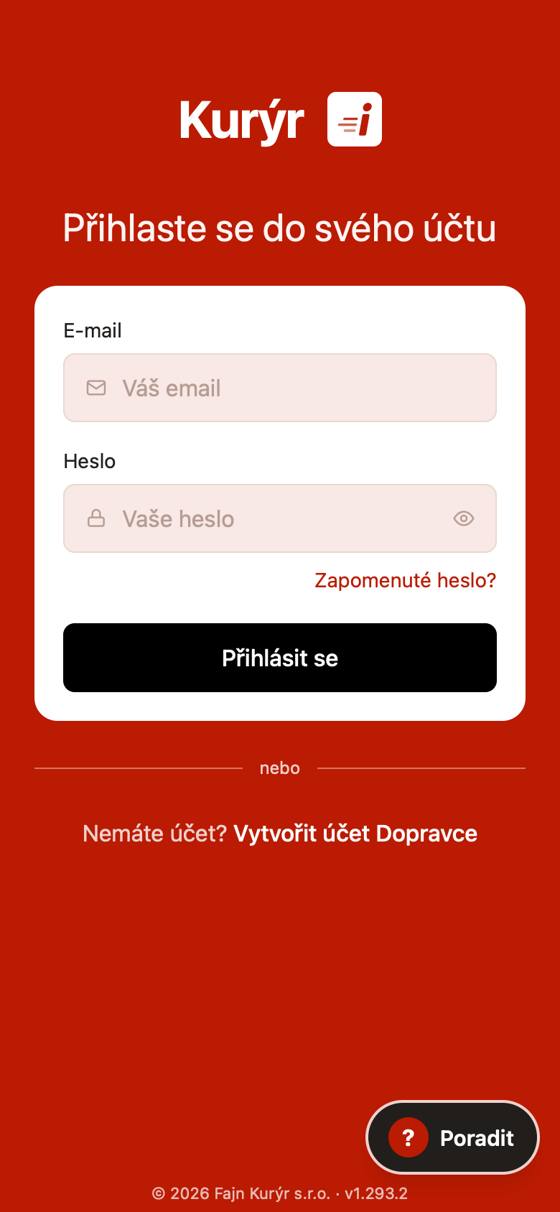
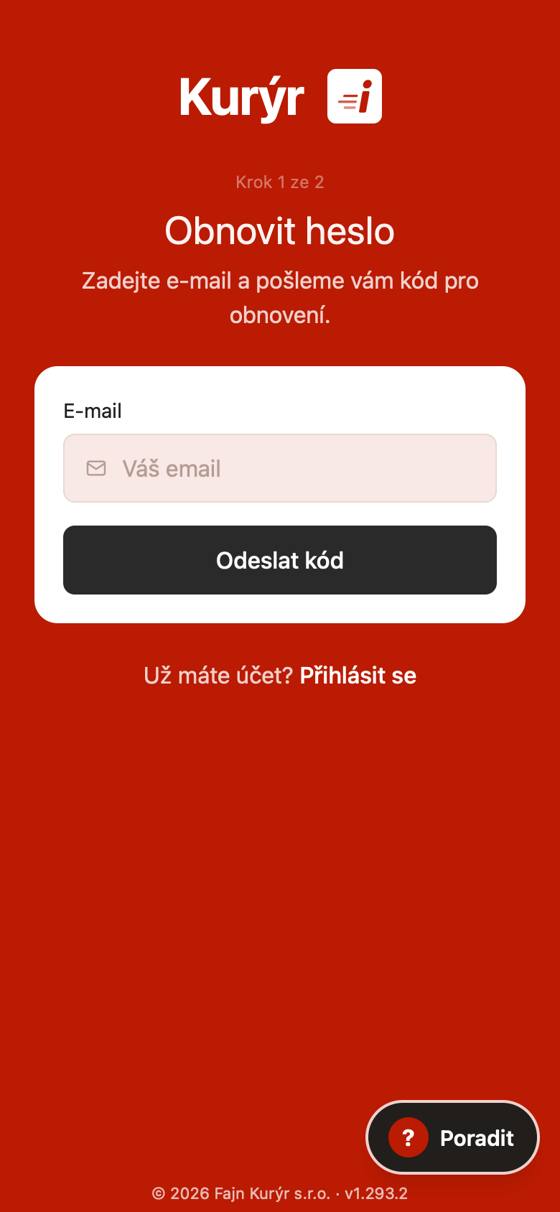
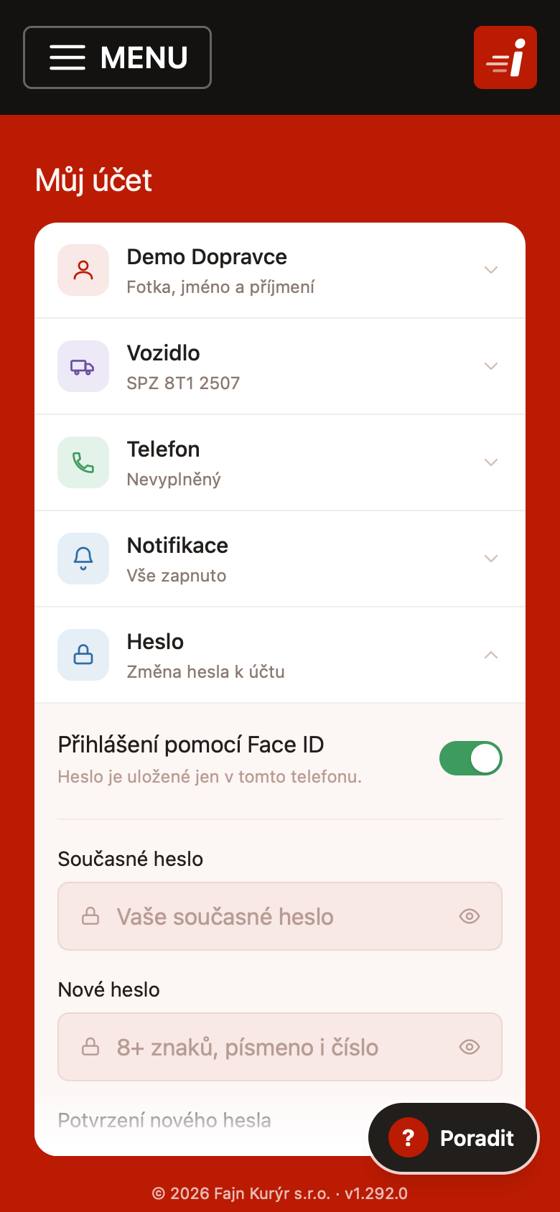
Přihlašujete se e-mailem a heslem. Přihlášení v aplikaci platí týden a každým otevřením aplikace se prodlouží. Když heslo zapomenete, klikněte na Zapomenuté heslo?, zadejte e-mail, přijde vám kód a nastavíte nové heslo. Změna hesla po přihlášení je v Můj účet → Heslo.
Face ID a otisk prstu
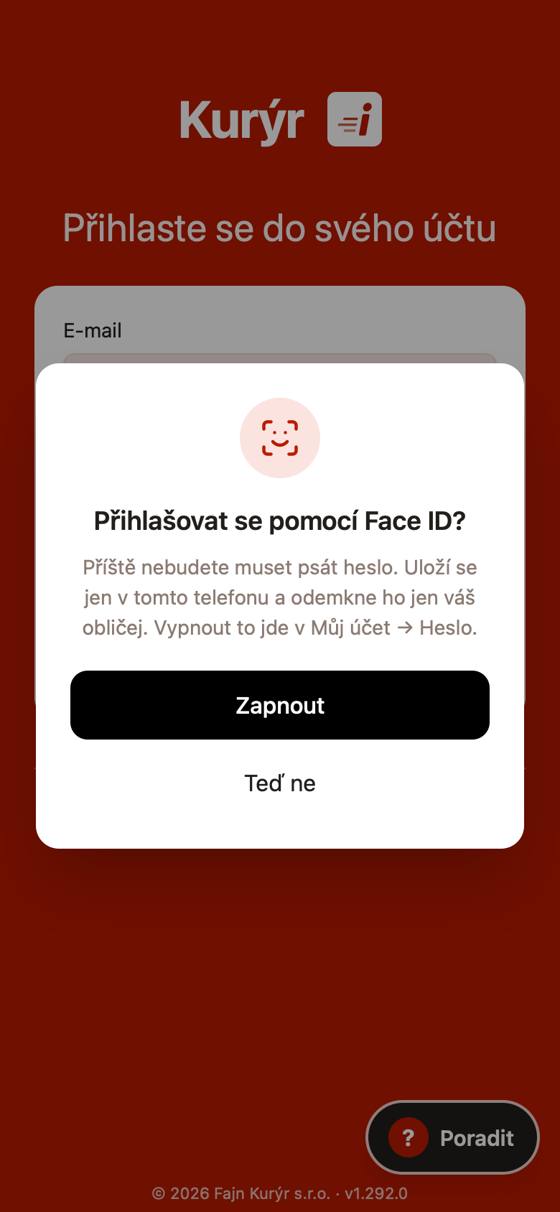
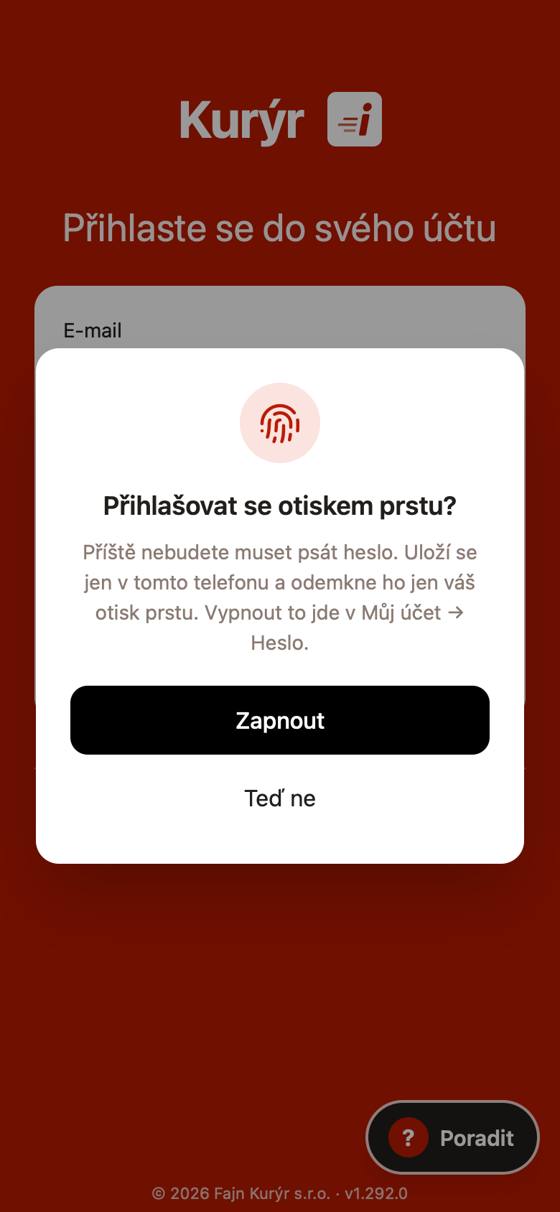
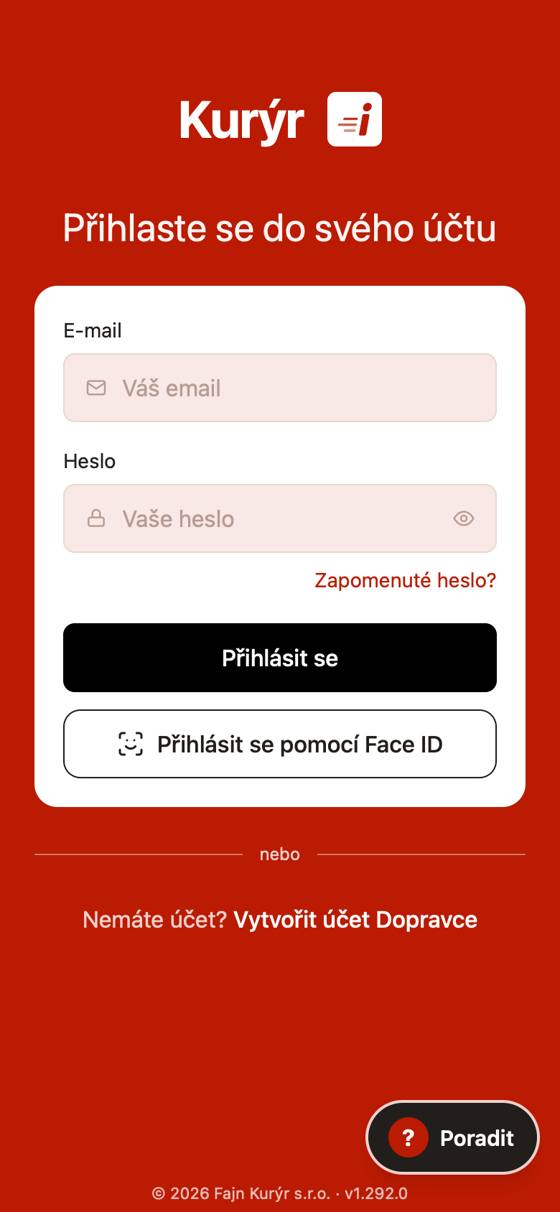
V aplikaci pro iPhone a Android se můžete přihlašovat obličejem nebo otiskem prstu. Aplikace vám to jednou nabídne – po přihlášení heslem, nebo když jste přihlášení a aktualizujete aplikaci. Pak na přihlašovací obrazovce stačí klepnout na Přihlásit se pomocí Face ID (na Androidu „otiskem prstu“). Zapnout a vypnout jde v Můj účet → Heslo. Heslo se do telefonu neukládá; po změně hesla se jednou přihlásíte heslem a Face ID funguje dál.
Ovládání
Na telefonu je nahoře tlačítko MENU, které otevře nabídku stránek. Na tabletu a počítači je menu v levém pruhu. Štítek „NOVÉ“ u položky menu znamená, že je na stránce něco, co jste ještě neviděli. Vpravo dole je tlačítko Poradit s asistentem, který odpoví na otázky k aplikaci.
Návod pro řidiče
Nástěnka
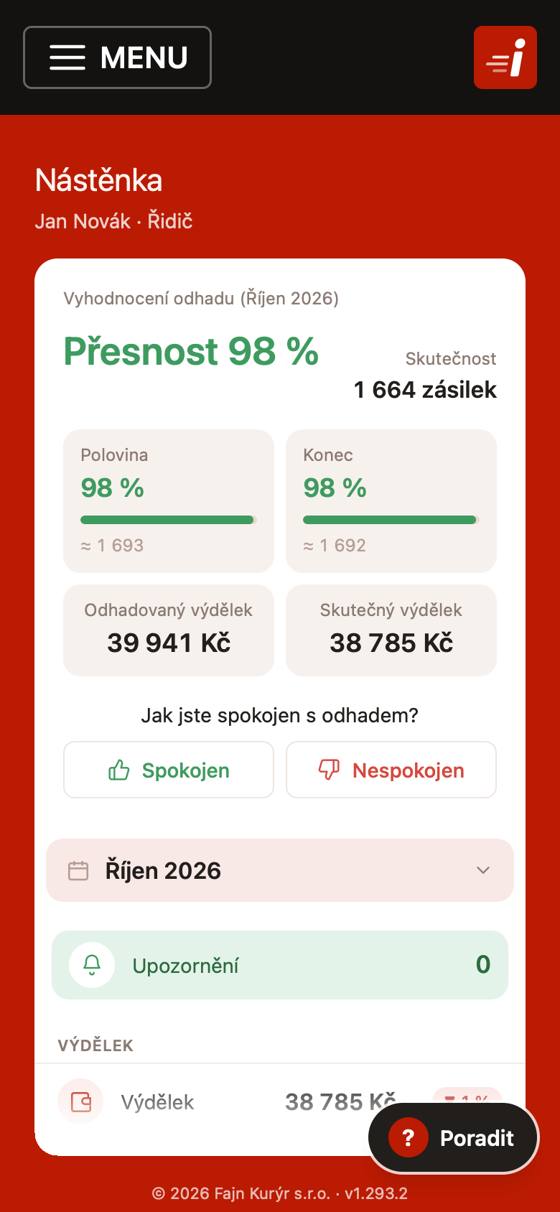
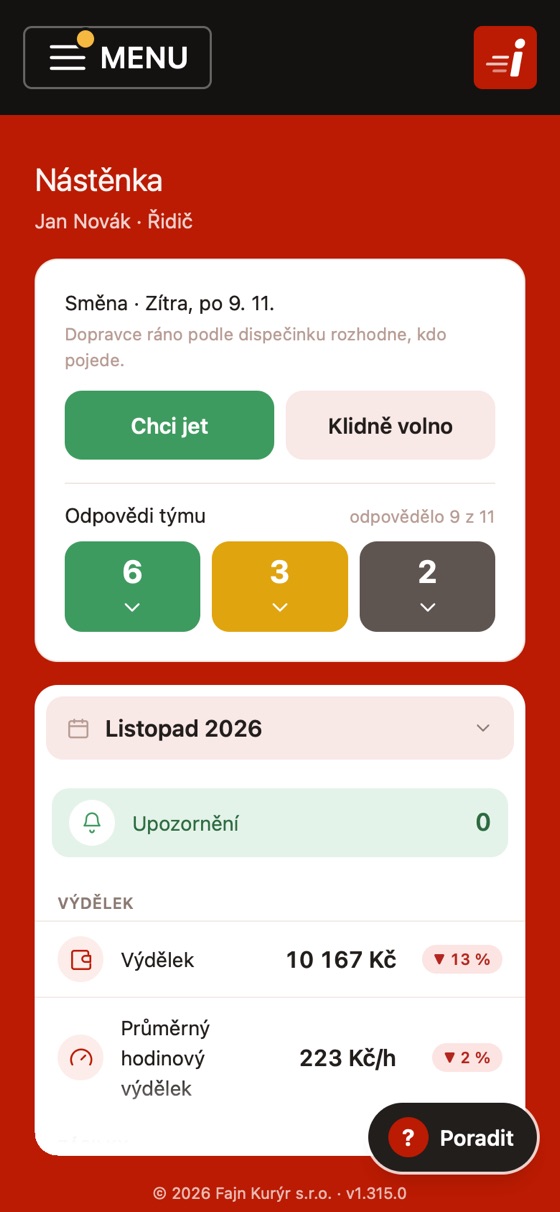
Nahoře vyberete měsíc. Od 1. dne měsíce je nahoře vyhodnocení, jak přesný byl odhad zásilek za minulý měsíc. Pod výběrem měsíce je pole Upozornění a pak vaše čísla:
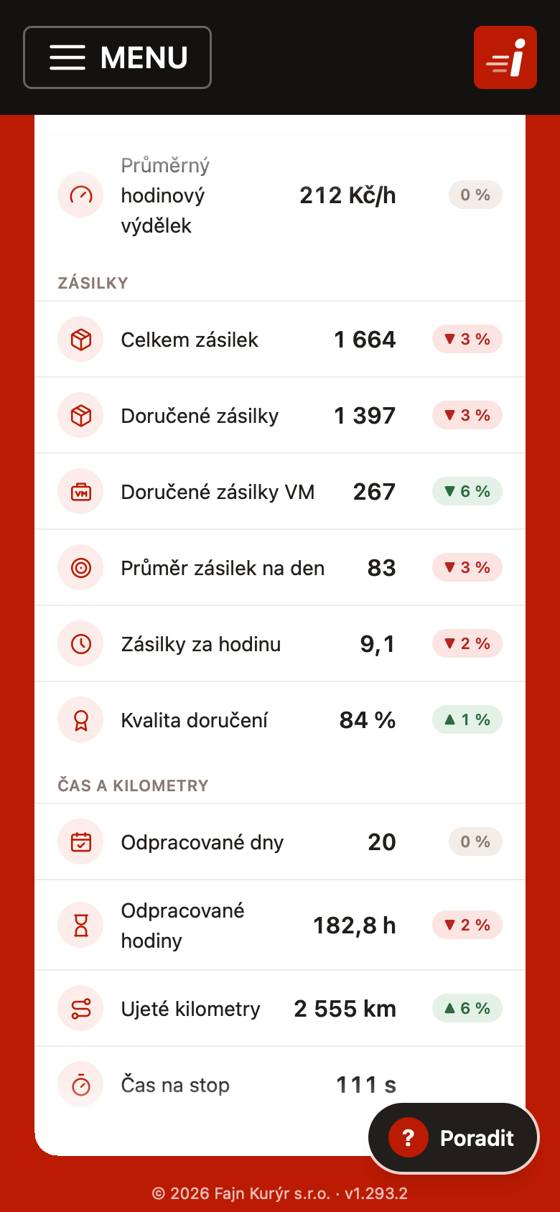
- Výdělek a průměrný hodinový výdělek.
- Zásilky – celkem, doručené, doručené na VM, průměr na den, zásilky za hodinu a kvalita doručení.
- Čas a kilometry – odpracované dny a hodiny, ujeté kilometry a se záznamem jízdy i čas na stop.
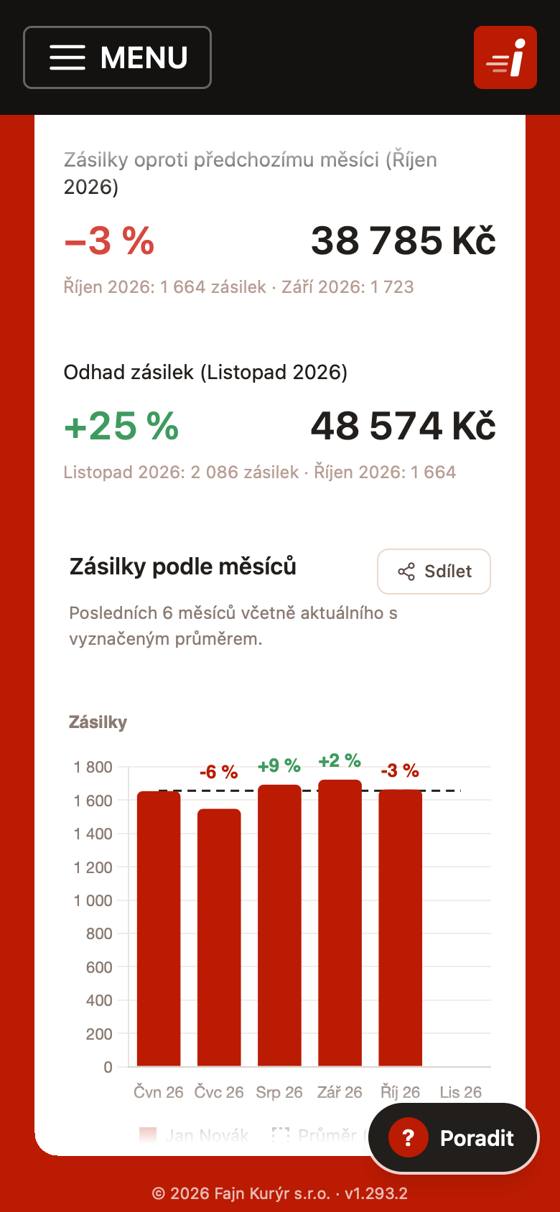
- Porovnání s předchozím měsícem a odhad zásilek do konce měsíce.
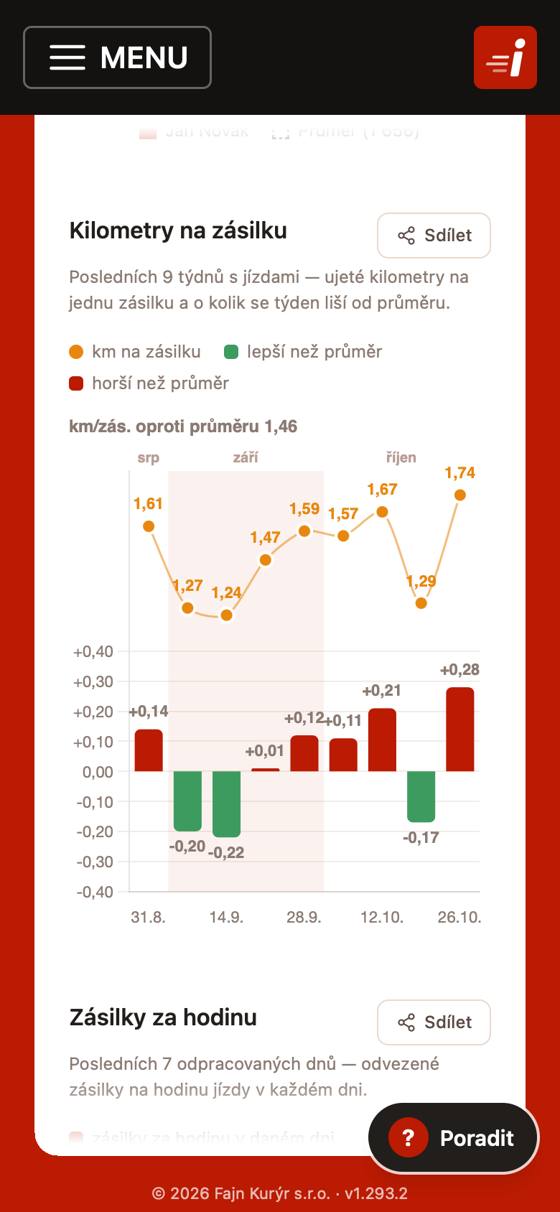
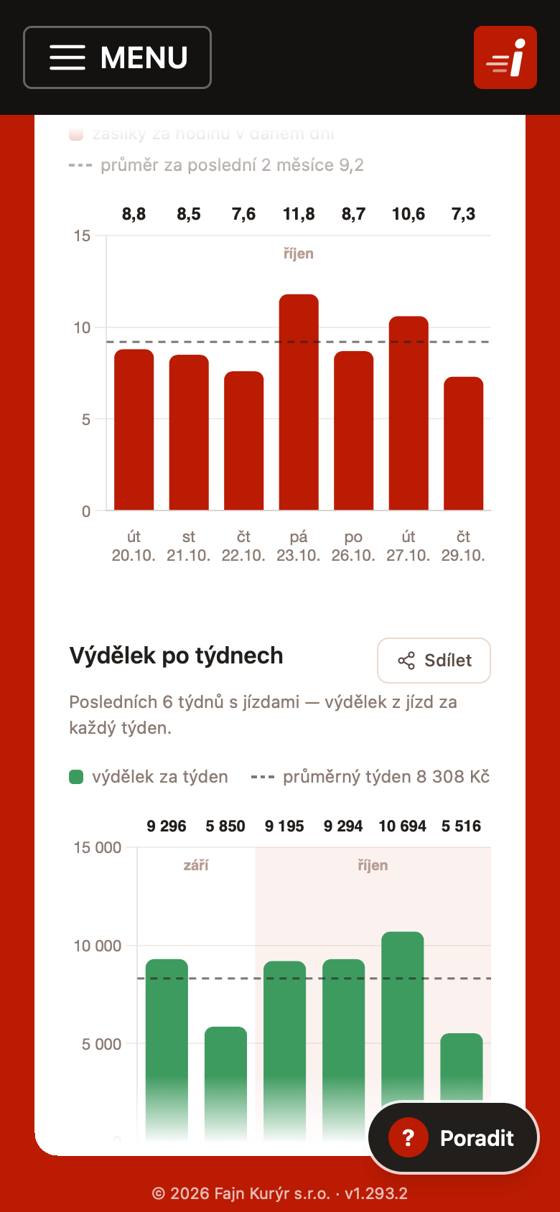
- Grafy: zásilky podle měsíců, kilometry na zásilku, zásilky za hodinu a výdělek po týdnech. Klepnutím na sloupec uvidíte přesná čísla, tlačítkem Sdílet graf pošlete jako obrázek.
Štítek ▲ / ▼ u čísla ukazuje změnu oproti předchozímu měsíci.
Upozornění (srážky)
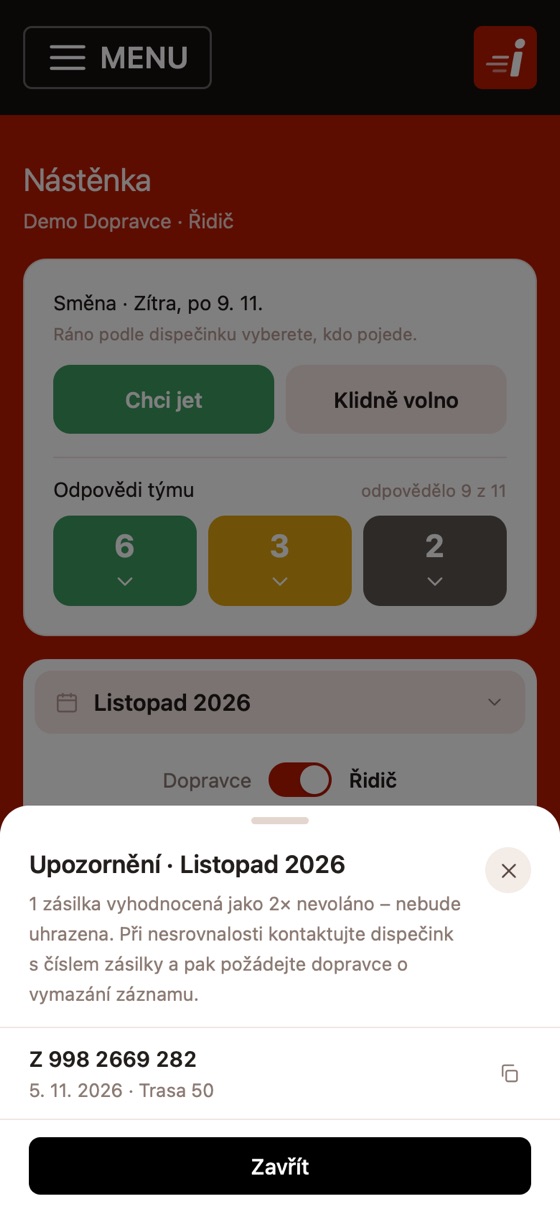
Pole Upozornění ukazuje zásilky z reportu volání, u kterých jste zákazníkovi nevolali aspoň dvakrát. Za každou se ve vyúčtování odečte cena jedné zásilky VM (řádek „Ostatní srážky“). Zobrazit výpis ukáže číslo zásilky, trasu a datum; ikonou vedle čísla ho zkopírujete. Když s tím nesouhlasíte, kontaktujte dispečink s číslem zásilky a pak požádejte dopravce, aby záznam zrušil.
Směna
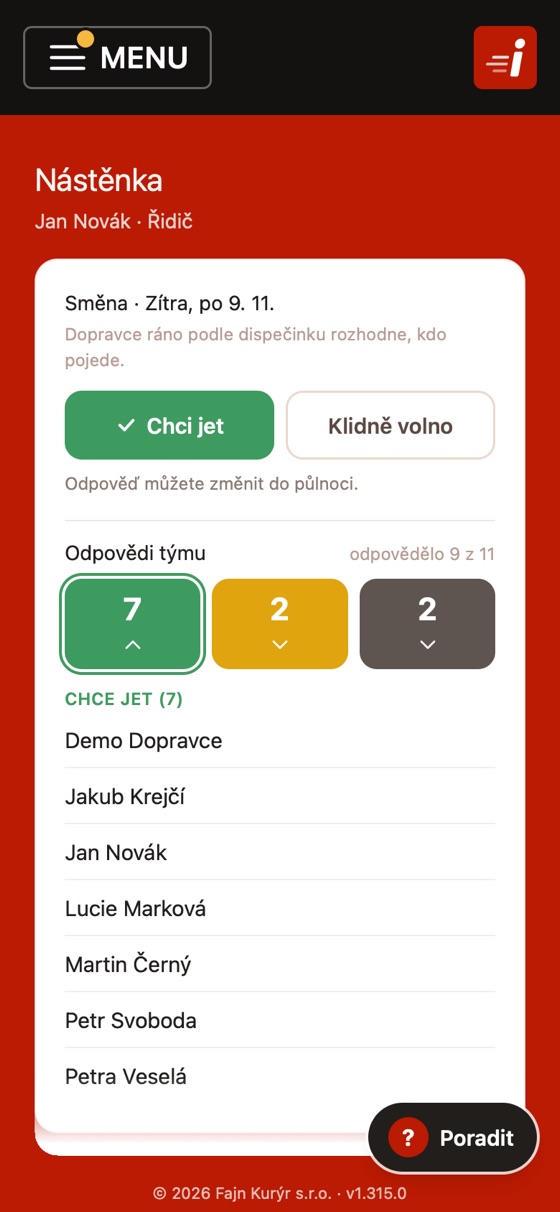
Den před pracovním dnem, v hodinu, kterou nastavil dopravce (obvykle v 18:00), se na Nástěnce objeví otázka na další směnu s tlačítky Chci jet a Klidně volno. Kdo neodpoví, dostane v tu hodinu upozornění. Odpověď můžete změnit klepnutím na druhé tlačítko, a to do půlnoci před dnem směny a jen dokud dopravce nerozhodl. Kdo má na ten den schválené volno v Kalendáři, toho se aplikace neptá.
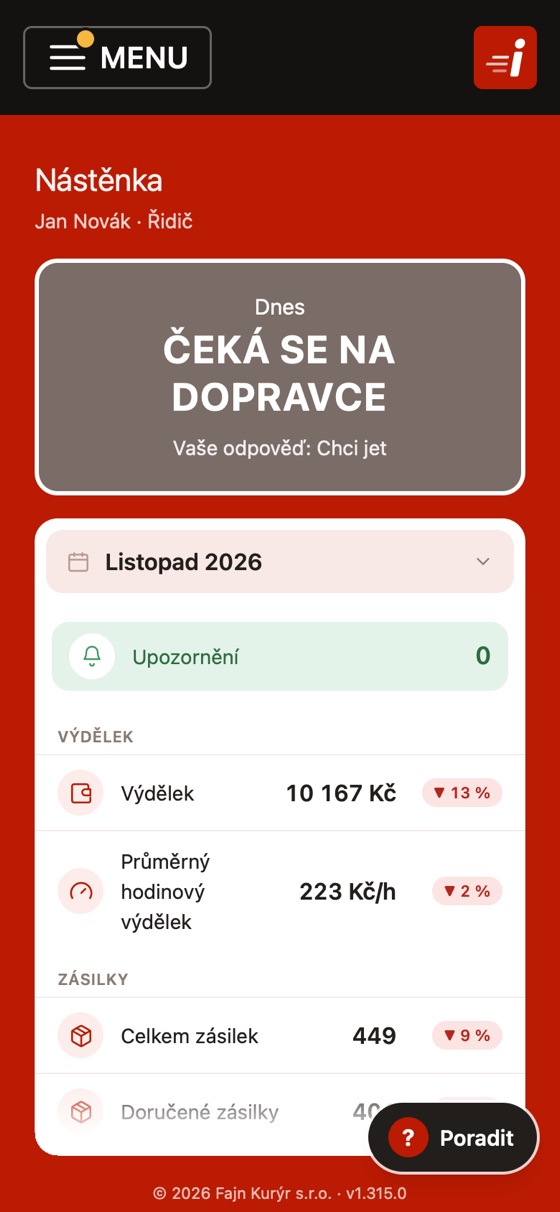
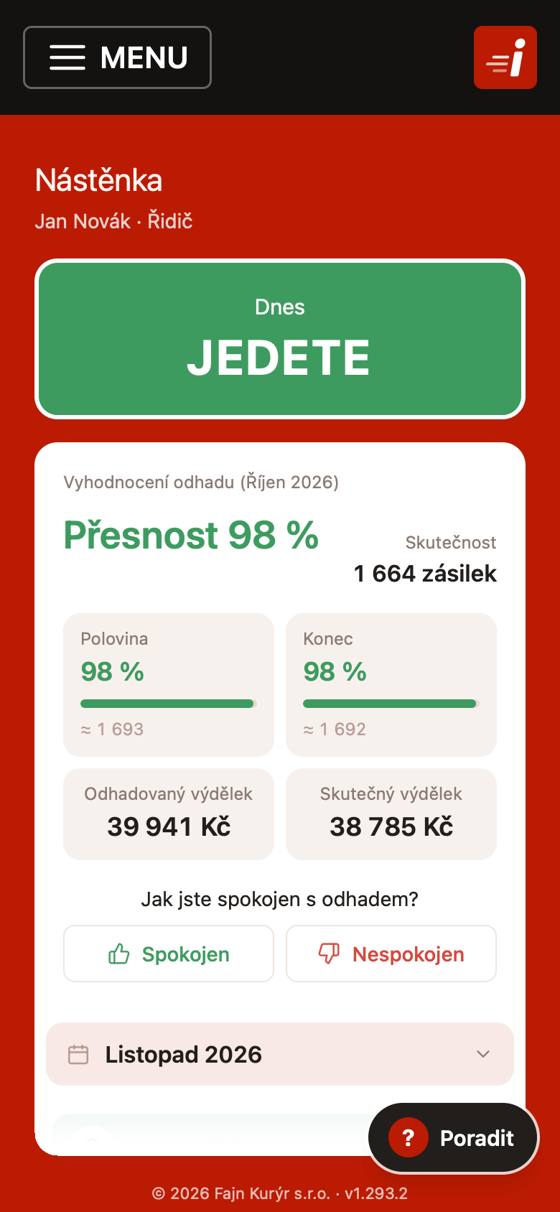
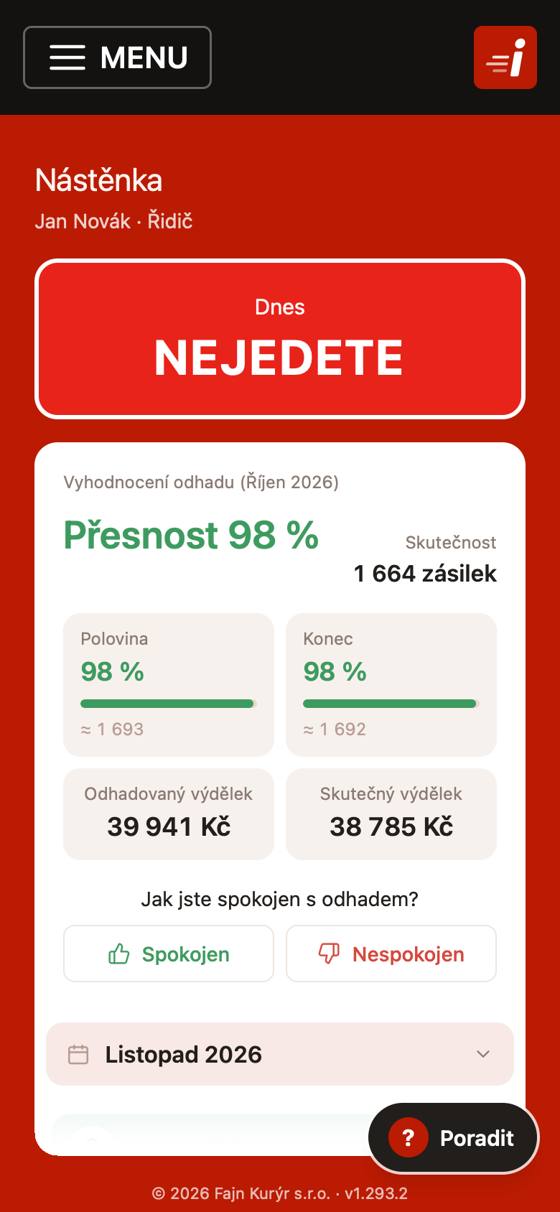
Pod tlačítky vidíte odpovědi týmu jako barevné dlaždice s počty: zelená chce jet, žlutá klidně volno, šedá bez odpovědi, červená volno z Kalendáře. Klepnutím na dlaždici zobrazíte jména. Od půlnoci už odpověď změnit nejde a do rozhodnutí dopravce vidíte šedé pole ČEKÁ SE NA DOPRAVCE se svou odpovědí. Kdo pojede, rozhodne ráno dopravce – pak uvidíte velké pole JEDETE nebo NEJEDETE a přijde vám e-mail (s Kurýr Plus i zpráva na WhatsApp, když nejedete).
Aktuální jízda (záznam GPS)
Funguje jen v aplikaci pro iPhone a Android, když má dopravce Kurýr Plus a nastavené depo.
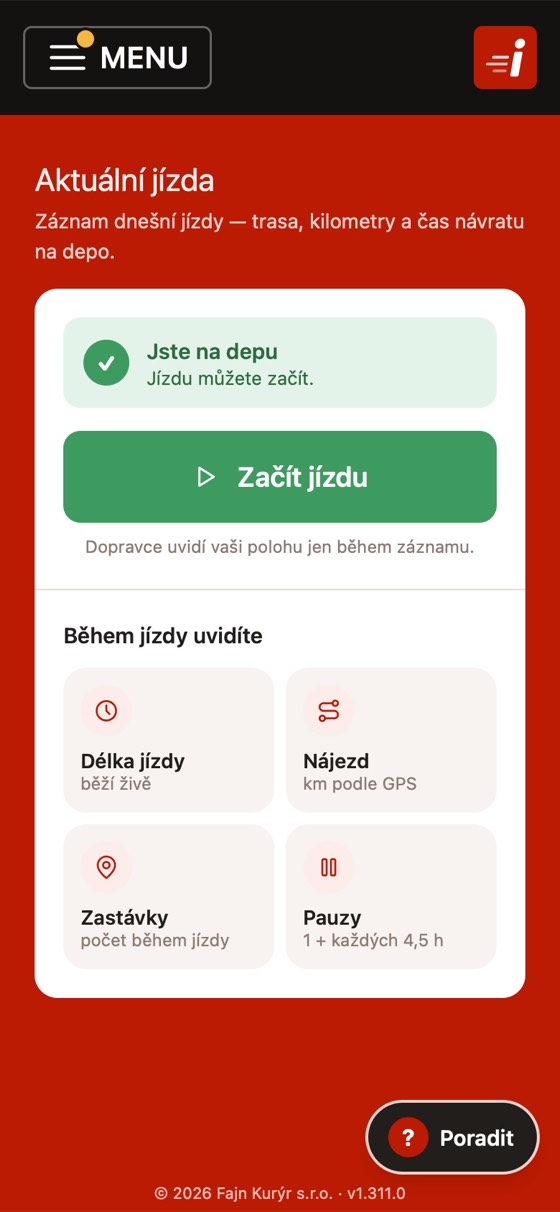
- Ráno na depu klepněte na Začít jízdu a potvrďte. Jízdu jde začít jen v okruhu depa – nahoře vidíte, jestli jste na depu (zeleně), nebo jak daleko od něj (žlutě). Při prvním spuštění povolte polohu – na iPhonu zvolte „Vždy“, aby záznam běžel i při zamčeném telefonu.
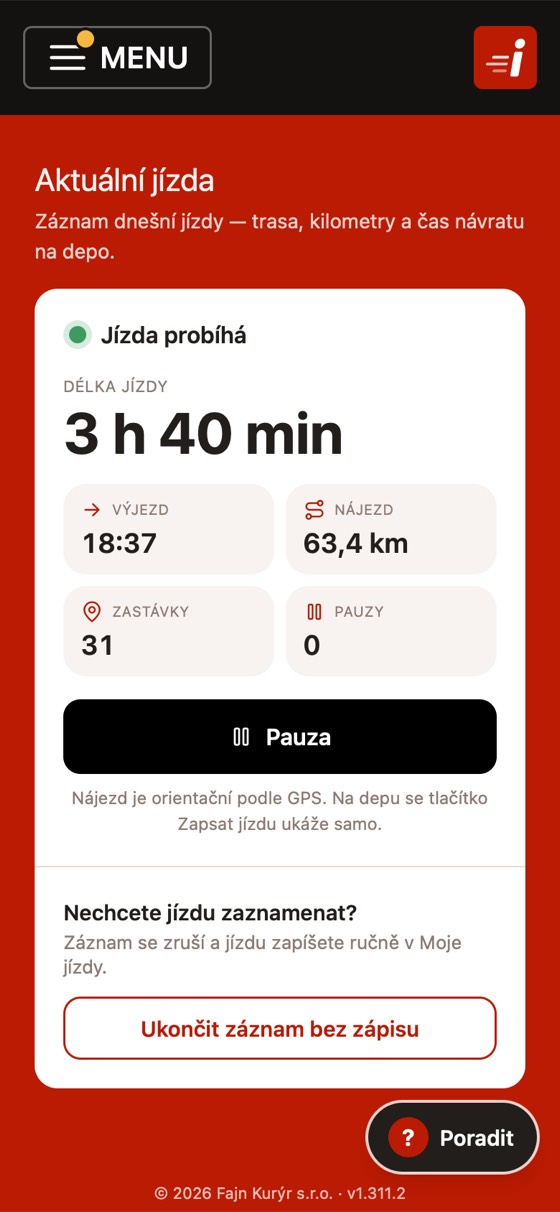
- Během jízdy vidíte velkou délku jízdy a pod ní čas výjezdu, orientační nájezd kilometrů, počet zastávek (stání aspoň 1 minutu, bez pauz) a pauzy.
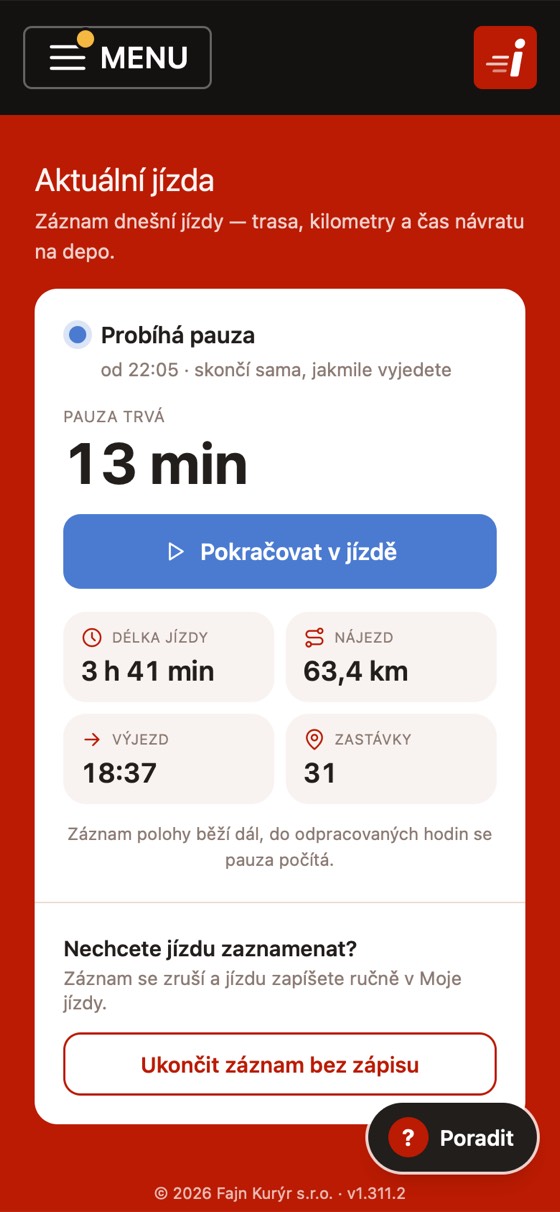
- Na oběd nebo odpočinek klepněte na Pauza. Jednu pauzu máte vždy a další za každých 4,5 hodiny od výjezdu (do té doby tlačítko ukazuje „Další pauza od …“). Pauza skončí tlačítkem Pokračovat v jízdě, nebo sama, jakmile se rozjedete. Záznam polohy běží dál a do odpracovaných hodin se pauza počítá.
- Po návratu na depo se samo ukáže Zapsat jízdu s předvyplněnými kilometry a časem návratu. Čas výjezdu a příjezdu na depo se uloží k jízdě a podle nich se počítají odpracované hodiny.
- Když po návratu na depo jízdu hned nezapíšete a odjedete domů, Zapsat jízdu zůstane i s časem příjezdu na depo. Za 10 minut po příjezdu vám appka připomene, ať jízdu zapíšete.
- Pod kartou jízdy je pole „Nechcete jízdu zaznamenat?“ s tlačítkem „Ukončit záznam bez zápisu“ (s potvrzením) – záznam skončí a jízdu zapíšete ručně v Moje jízdy.
Dopravce vidí vaši polohu jen během záznamu. Kilometry z GPS jsou orientační, vyúčtování se řídí podklady ze Zásilkovny.
Moje jízdy
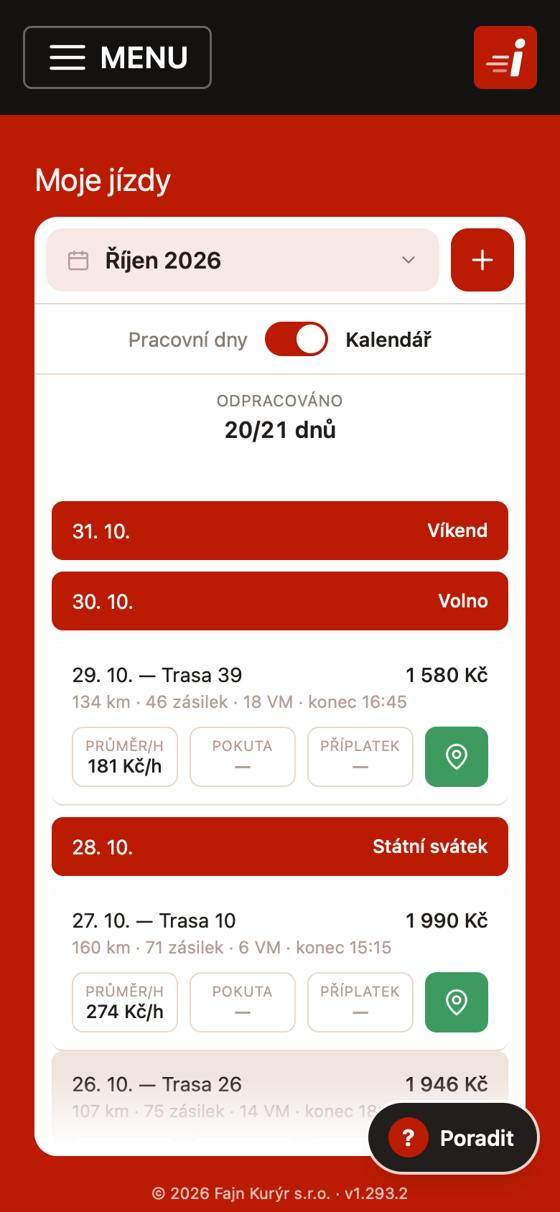
Seznam vašich jízd za vybraný měsíc. U jízdy je trasa, kilometry, zásilky, VM, čas konce, průměr Kč za hodinu, pokuta, příplatek a výdělek; ikona mapy otevře trasu jízdy. Přepínač Pracovní dny / Kalendář ukáže i dny bez jízdy (víkendy, svátky, volno). Dva zápisy ve stejný den aplikace zvýrazní.
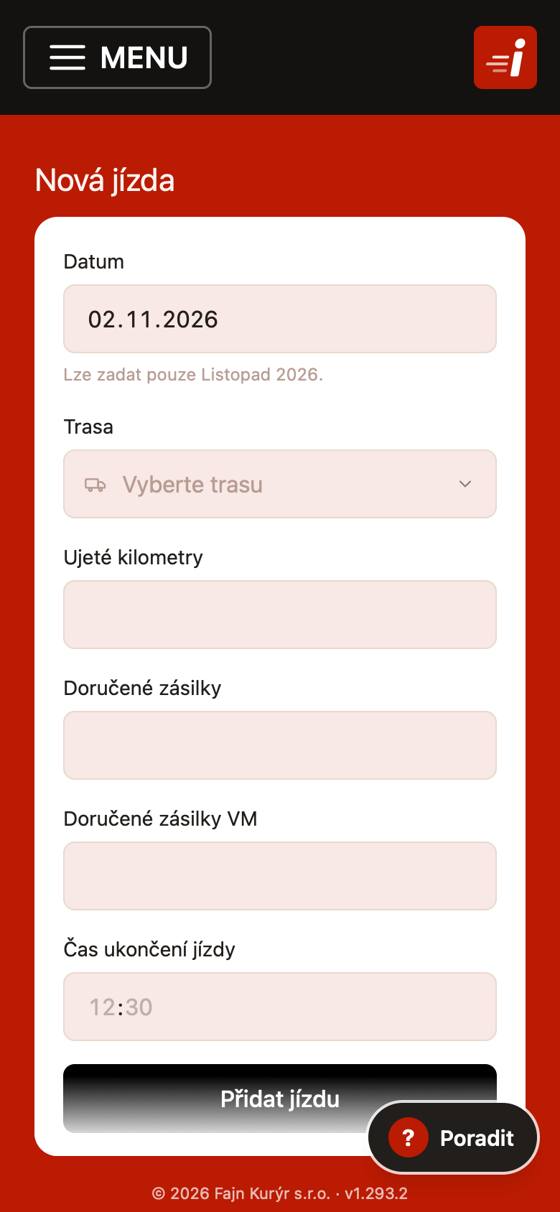
Novou jízdu přidáte červeným tlačítkem +: datum, trasa, ujeté kilometry, doručené zásilky, doručené zásilky VM a čas ukončení jízdy → Přidat jízdu.
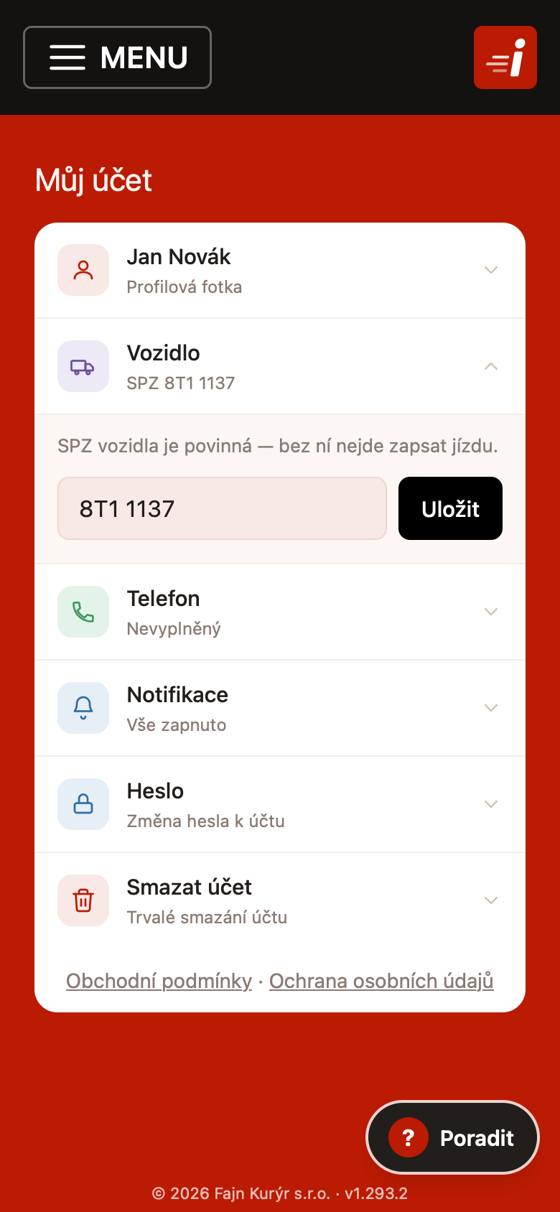
- Před první jízdou vyplňte SPZ vozidla v Můj účet → Vozidlo, jinak je tlačítko + šedé.
- Zapsat jde jízda za aktuální měsíc, nebo za předchozí, dokud ho dopravce neuzavřel.
- Klepnutím na jízdu otevřete Detail jízdy – úprava, smazání a souhrn. Když už dopravce poslal vyúčtování za měsíc, opravuje jízdy dopravce.
Trasa jízdy a rozbor
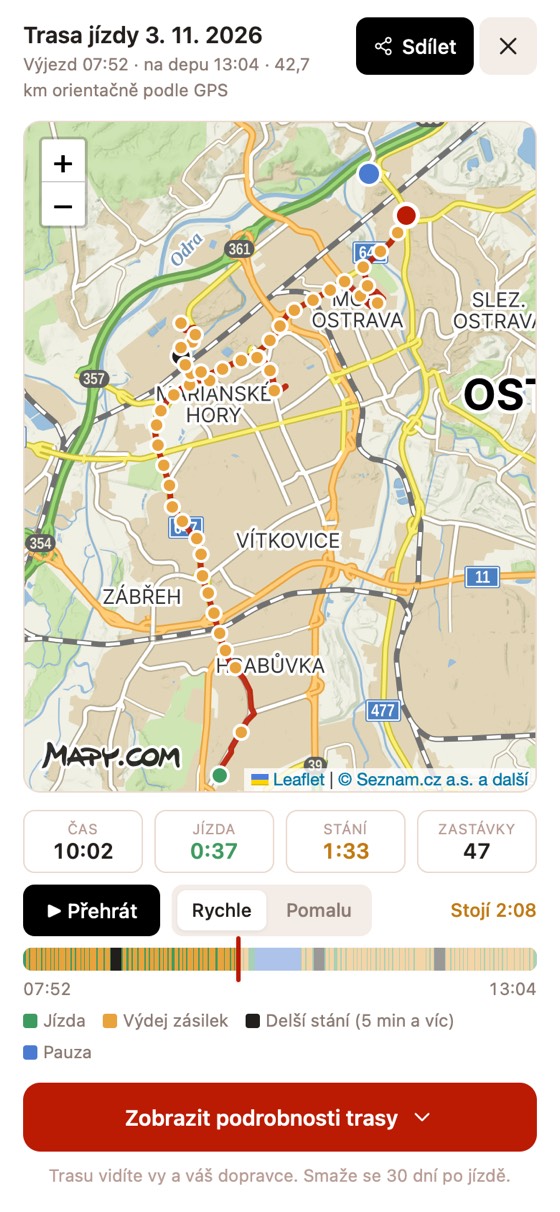
Ikona mapy u jízdy se záznamem GPS otevře Trasu jízdy. Vidí ji řidič v Moje jízdy i dopravce v Jízdách.
- Přehrát pustí jízdu podle skutečného času (Rychle nebo Pomalu). Počítadla ukazují čas, jízdu, stání a počet zastávek.
- Časová osa pod mapou: zelená = jízda, oranžová = výdej zásilek, černá = delší stání (5 minut a víc), modrá = pauza. Tažením nebo klepnutím přeskočíte na libovolný čas. Zastávky jsou na mapě jako body.
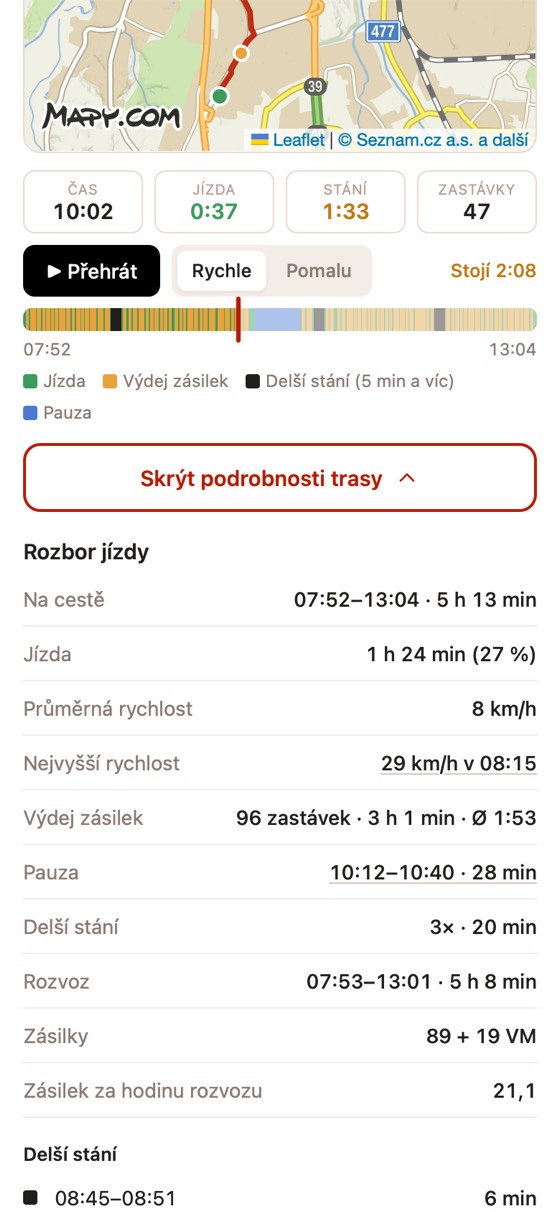
- Zobrazit podrobnosti trasy rozbalí rozbor jízdy: čas na cestě, jízda, průměrná a nejvyšší rychlost, výdej zásilek (počet zastávek a průměr na zastávku), pauzy, delší stání, doba rozvozu a zásilky za hodinu rozvozu. Klepnutím na zastávku nebo pauzu přeskočíte na její čas.
- Počet zastávek s výdejem se odhaduje podle zapsaných zásilek: 1 zásilka na adresu = 1 zastávka, výdejní místo průměrně 3 zásilky. Za výdej se berou nejdelší stání během rozvozu, kratší zastavení (semafor) patří do jízdy.
- Sdílet pošle odkaz na trasu (bez výdělku) – i sdílená stránka má časovou osu a rozbor.
Kalendář volna
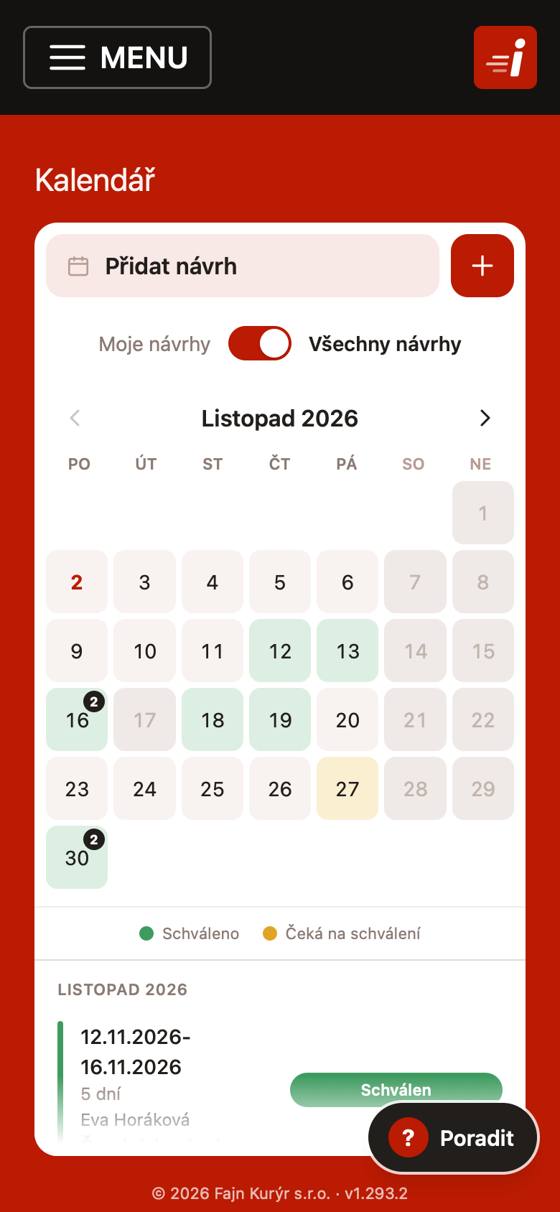
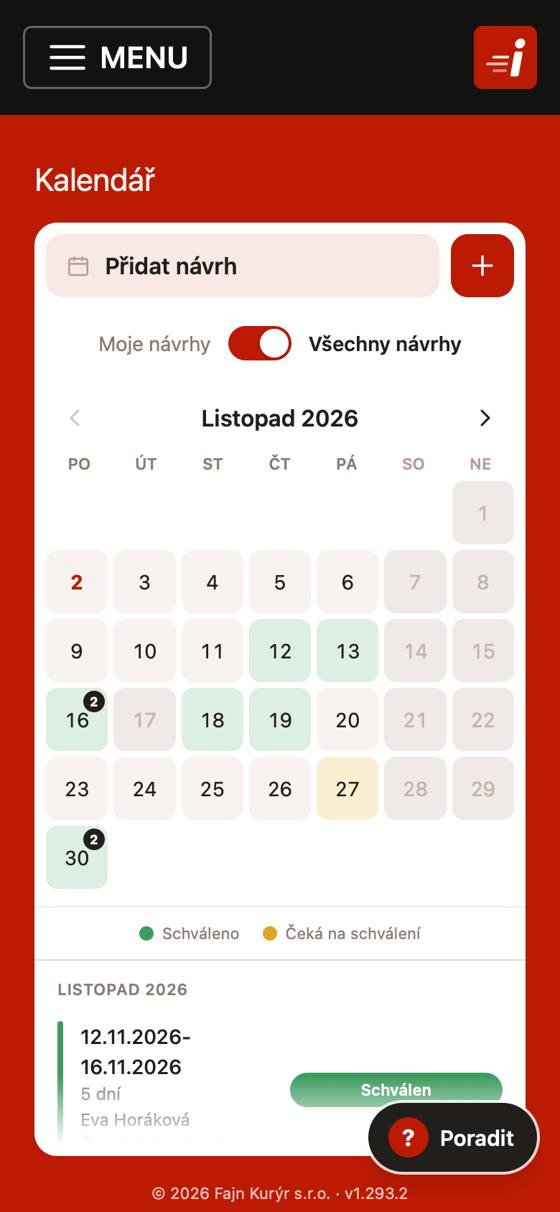
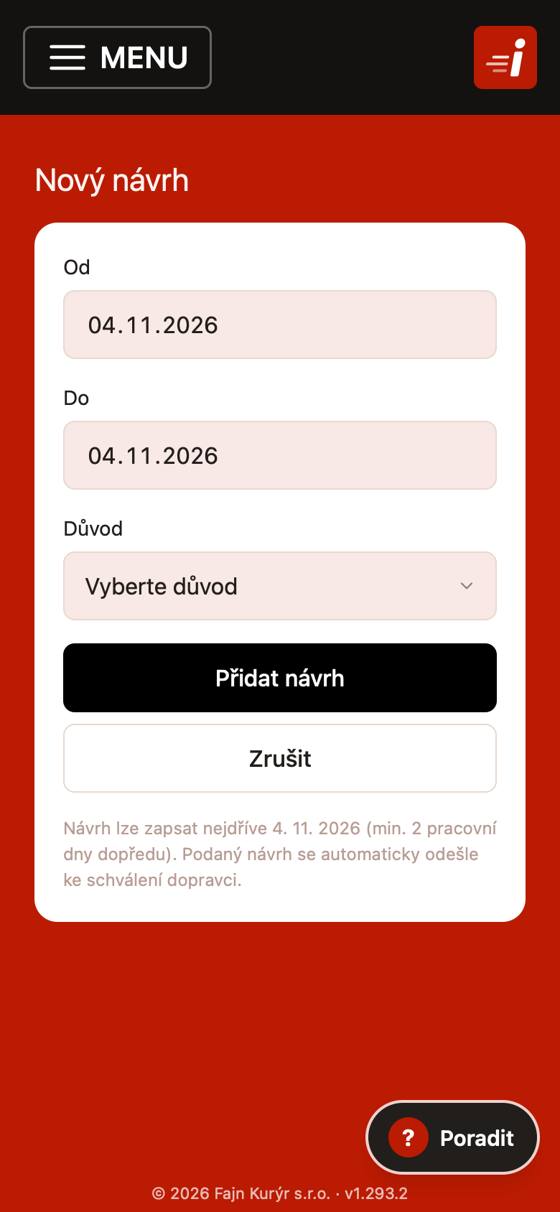
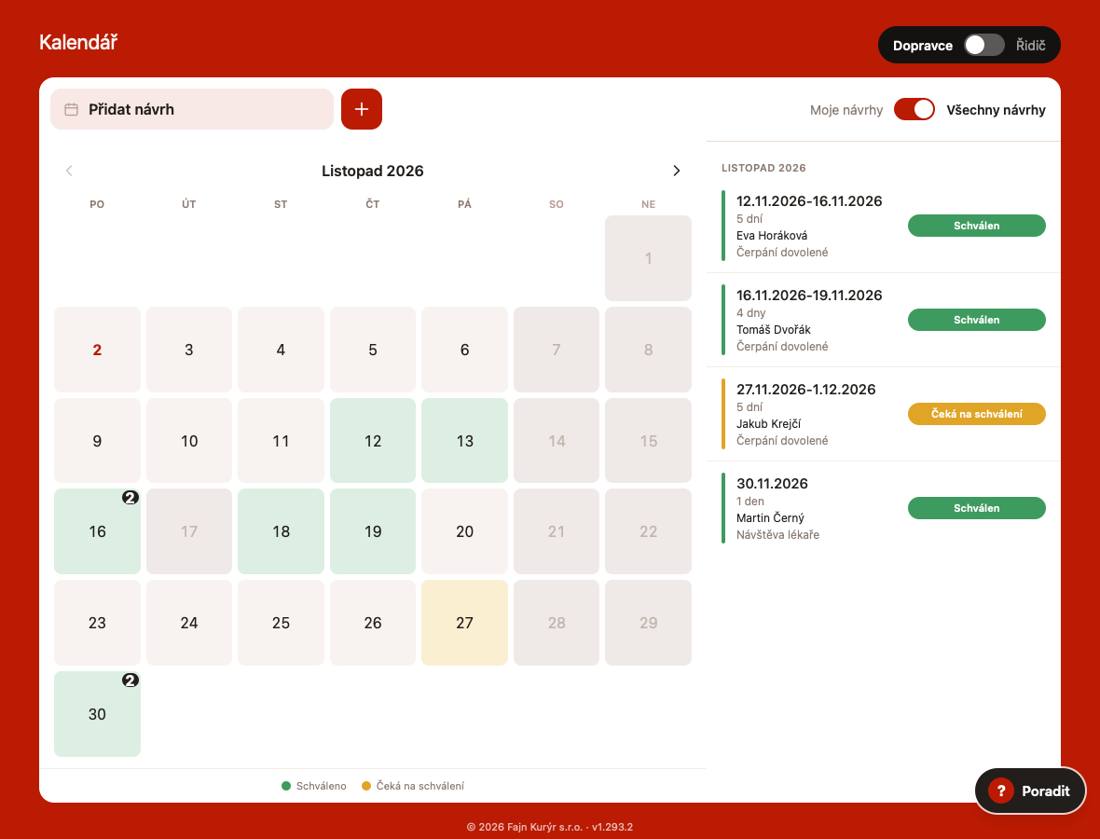
- Klepněte na Přidat návrh, vyberte Od, Do a Důvod (návštěva lékaře, rodinné důvody, čerpání dovolené) a klepněte na Přidat návrh.
- Návrh jde zadat nejdřív 2 pracovní dny dopředu a nesmí začínat ani končit o víkendu nebo ve svátek.
- Návrh dostane ke schválení dopravce, nebo dispečink přes WhatsApp. O rozhodnutí vám přijde upozornění.
Čekající nebo zamítnutý návrh jde upravit nebo smazat, schválený už ne. Přepínač Moje návrhy / Všechny návrhy ukáže volno celého týmu; v kalendáři jsou dny se schváleným volnem zelené a čekající žluté.
Rekordy
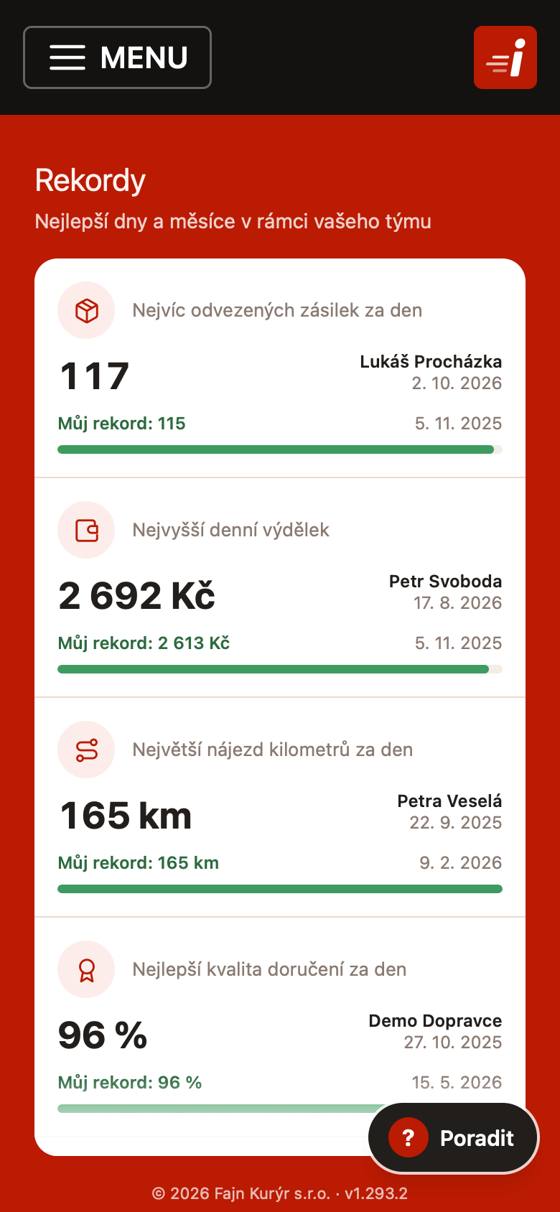
Nejlepší dny a měsíce ve vašem týmu: nejvíc zásilek za den, nejvyšší denní výdělek, největší nájezd, nejlepší kvalita doručení, nejvyšší hodinový výdělek, nejméně km na zásilku, nejvíc zásilek za hodinu, nejnižší čas na stop za den, nejlepší měsíc (výdělek, zásilky a kvalita doručení) a nejdelší série odpracovaných dnů v řadě (víkend ani svátek sérii nepřeruší). Čas na stop potřebuje záznam jízdy, bez Kurýr Plus je u něj místo hodnoty informace o tarifu. U každého rekordu je, kdo ho drží, a pod ním váš rekord s proužkem, jak blízko jste. Rekordy se počítají samy ze všech zapsaných jízd.
Soutěž
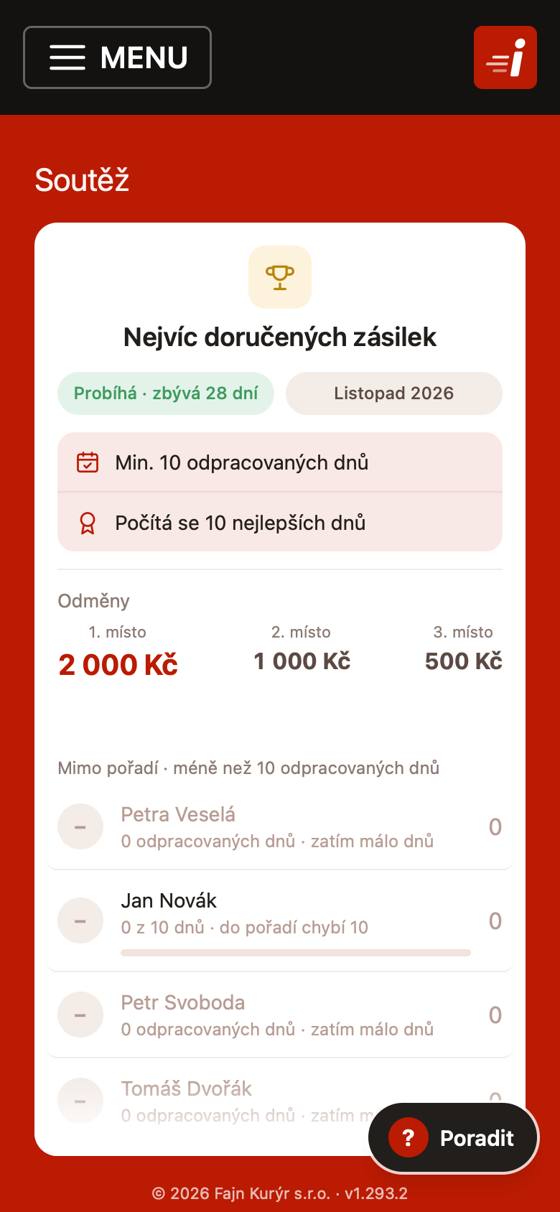
Když dopravce vyhlásí soutěž (Kurýr Plus), je v menu stránka Soutěž s tématem, odměnami a průběžným pořadím. Do pořadí se dostanete s aspoň 10 odpracovanými dny v měsíci a počítá se 10 vašich nejlepších dnů, takže slabší den vás nepoškodí. Po skončení měsíce se soutěž vyhodnotí při uzávěrce a výhra se přičte do vyúčtování.
Dokumenty
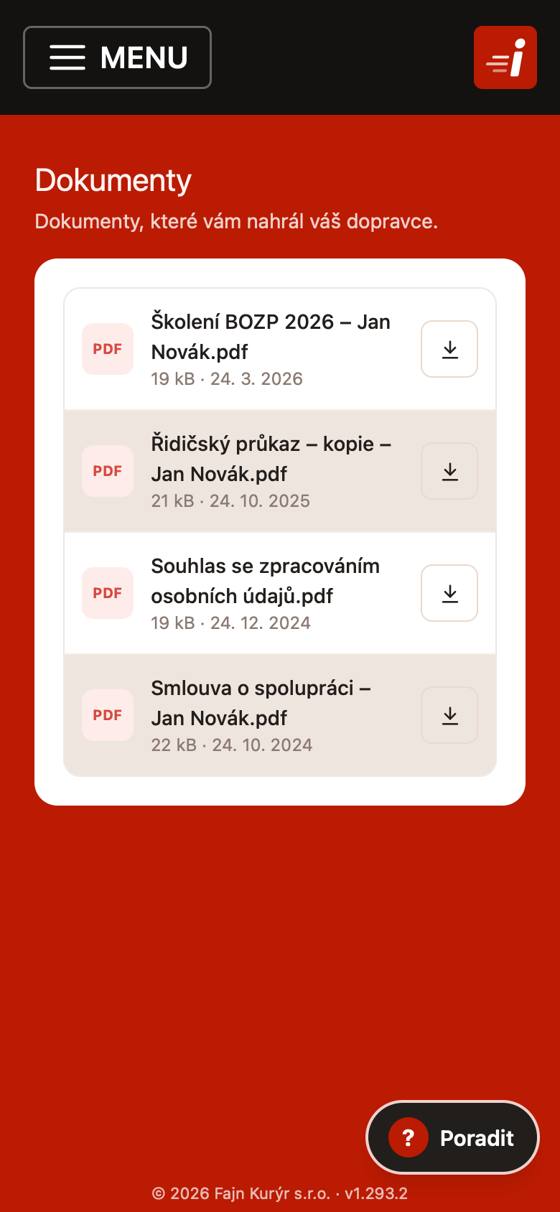
PDF dokumenty, které vám nahrál dopravce (smlouvy, školení apod.). Otevřete je nebo stáhnete. Nový dokument označí štítek „NOVÉ“ v menu.
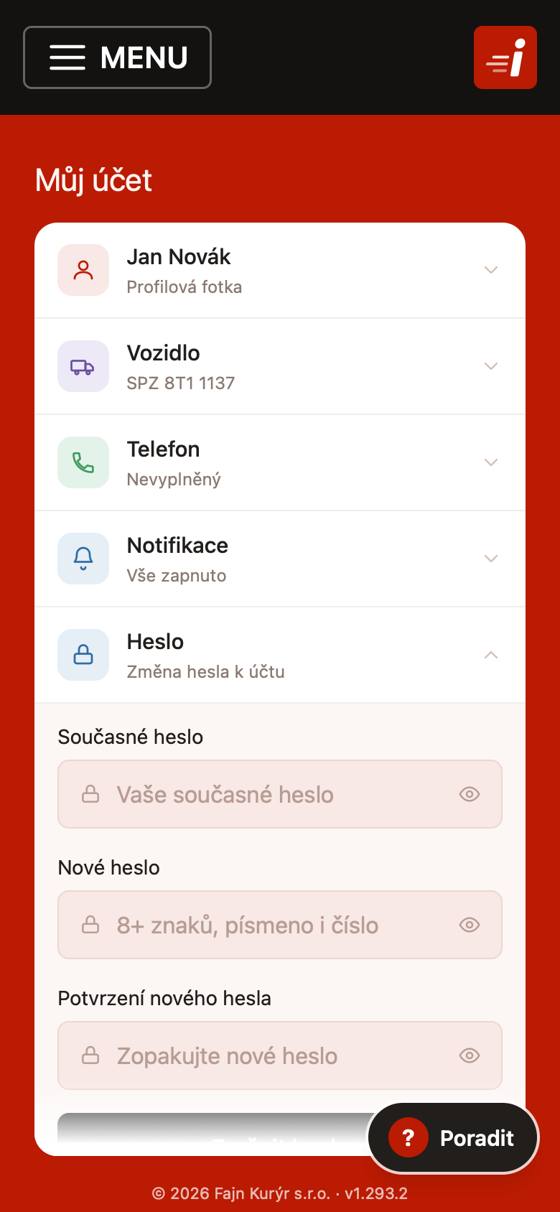
Můj účet
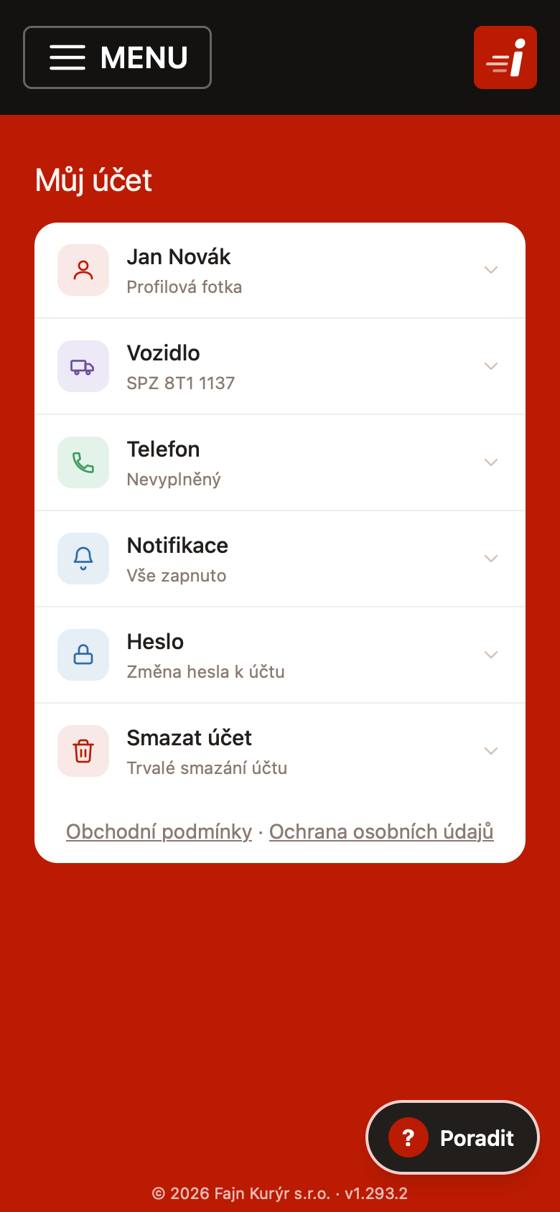
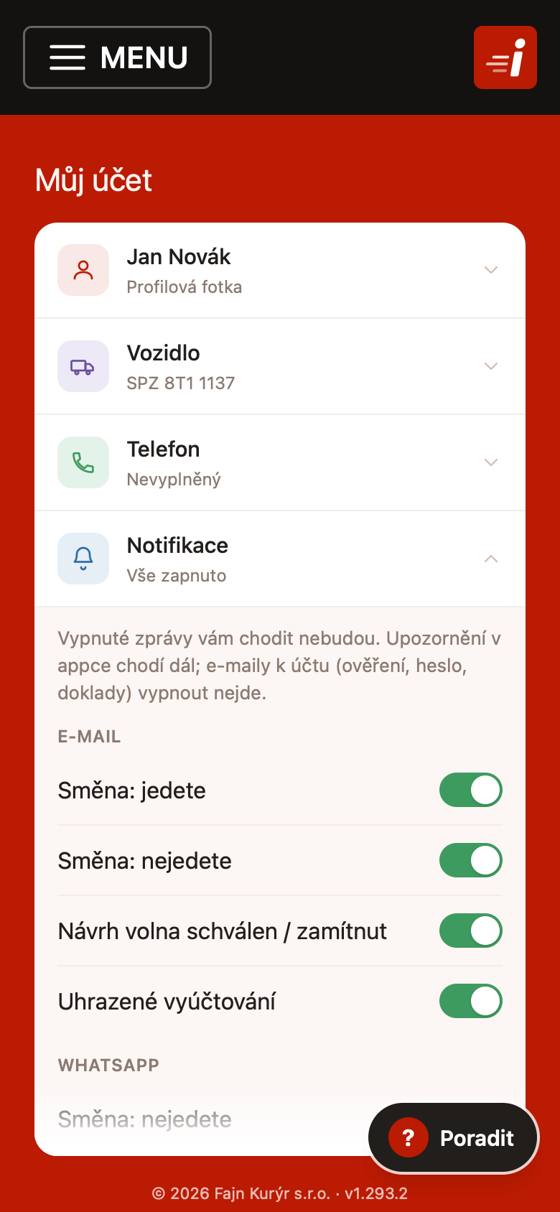
Profilová fotka, jméno a příjmení, Vozidlo (SPZ – nutná pro zápis jízd), Telefon (pro zprávy přes WhatsApp), Notifikace (vypnutí nepovinných e-mailů), Heslo (změna hesla a Face ID / otisk prstu) a Smazat účet (potvrzuje se kódem z e-mailu).
Návod pro dopravce
Nástěnka a odhad zásilek
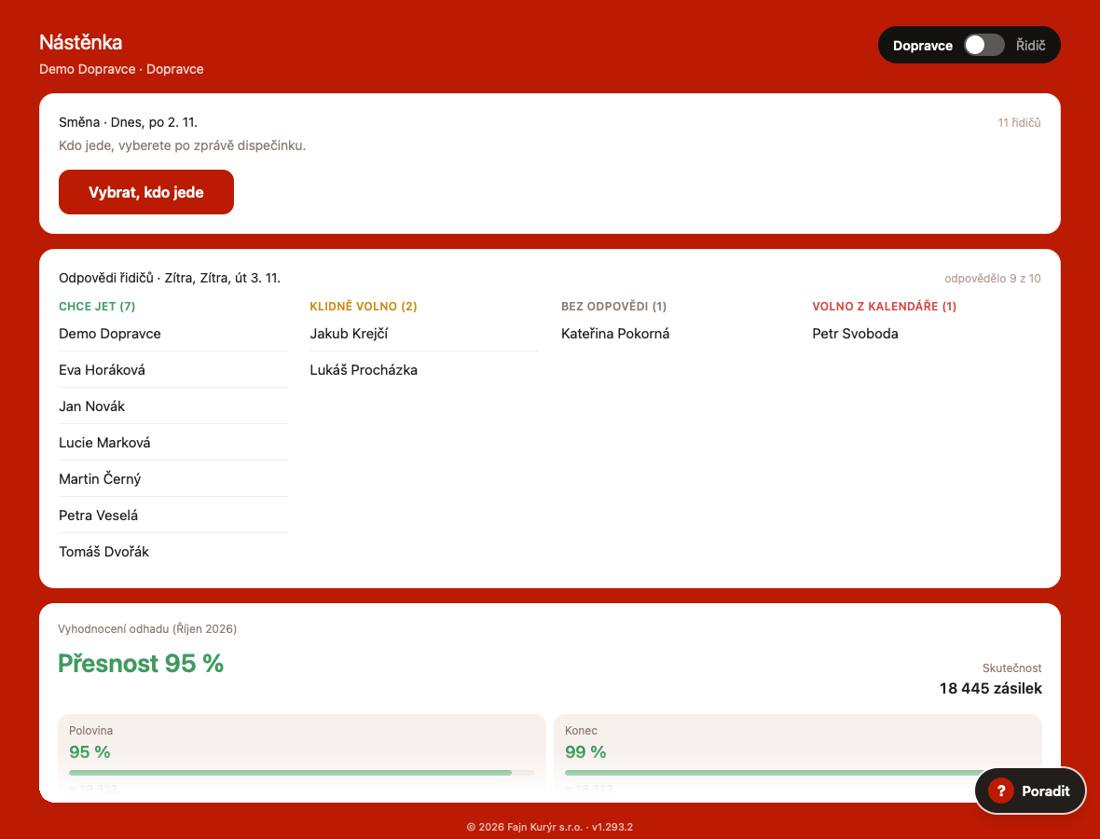
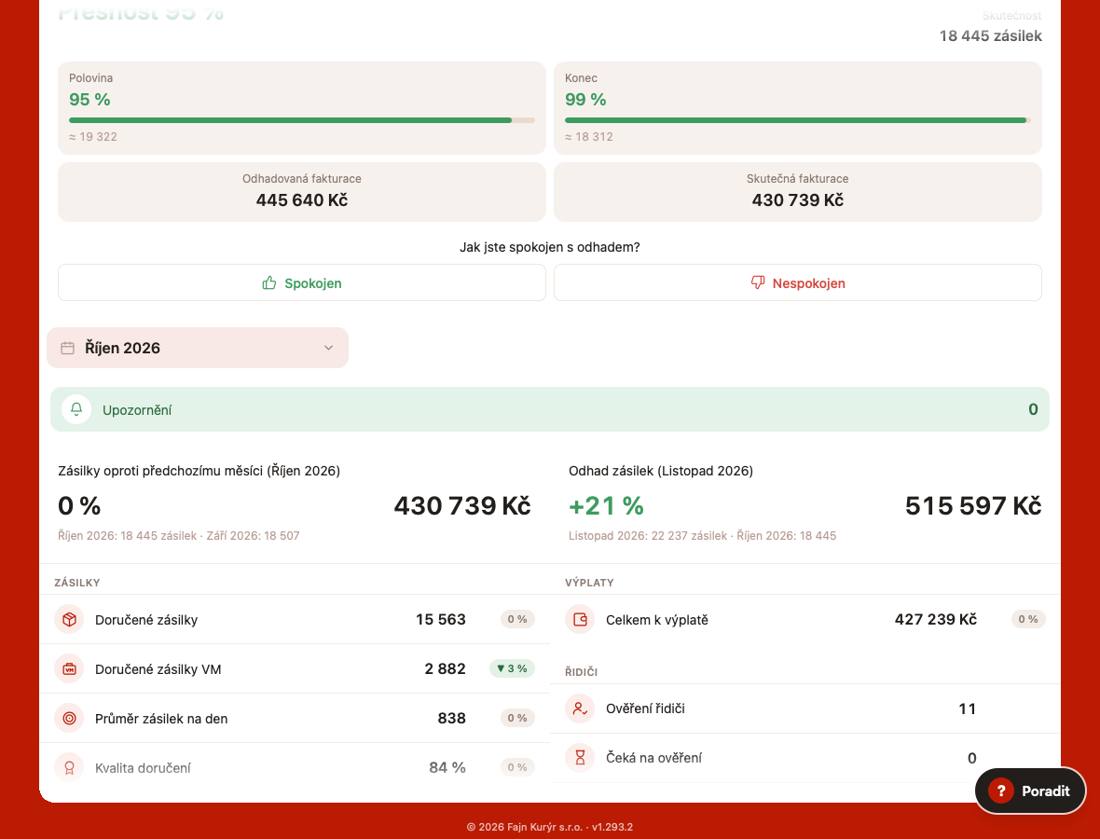
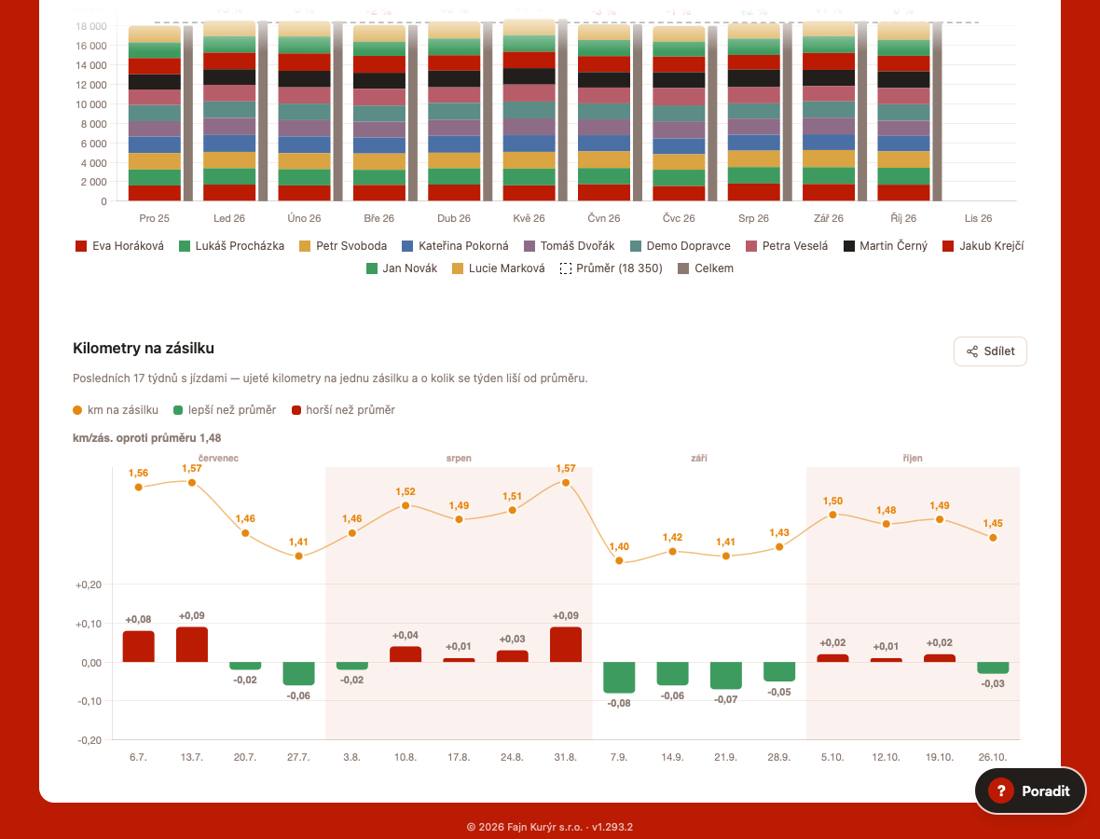
Nahoře je karta Směna a od hodiny dotazu karta Odpovědi řidičů na další den. Pod nimi přehled týmu za vybraný měsíc: upozornění ze srážek, celkem k výplatě, zásilky, kvalita doručení, kilometry a počet ověřených řidičů. Dále porovnání s předchozím měsícem, odhad zásilek a fakturace do konce měsíce a grafy (v grafu zásilek má každý řidič svou barvu). Odhad počítá s tím, jak často a kolik vaši řidiči jezdí, se sezónou i se schváleným volnem, a z uzavřených měsíců se sám zpřesňuje.
Když sami jezdíte (Nastavení → Jsem zároveň i řidič), přepnete se přepínačem Dopravce / Řidič vpravo nahoře do pohledu řidiče.
Směna – kdo jede
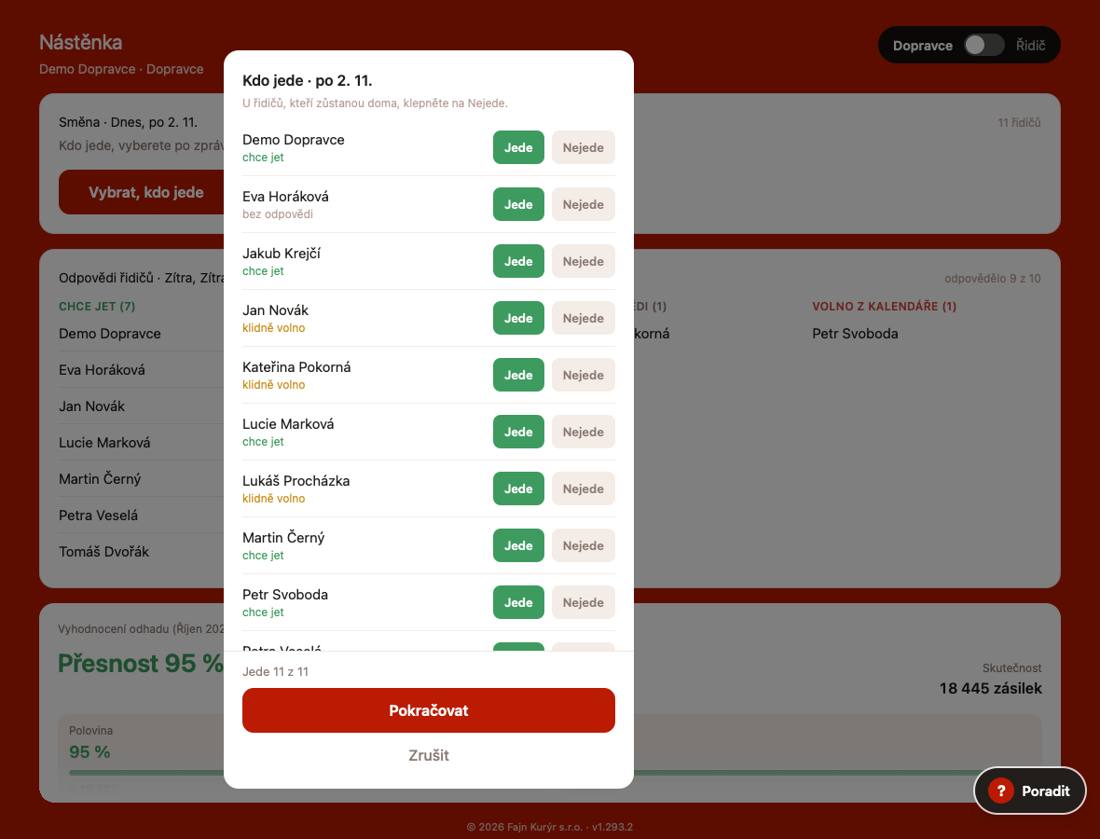
- V pracovní den ráno, po zprávě dispečinku, klikněte v kartě Směna · Dnes na Vybrat, kdo jede.
- U každého řidiče vidíte jeho odpověď (chce jet, klidně volno, bez odpovědi) a zvolíte Jede / Nejede. Na začátku jedou všichni.
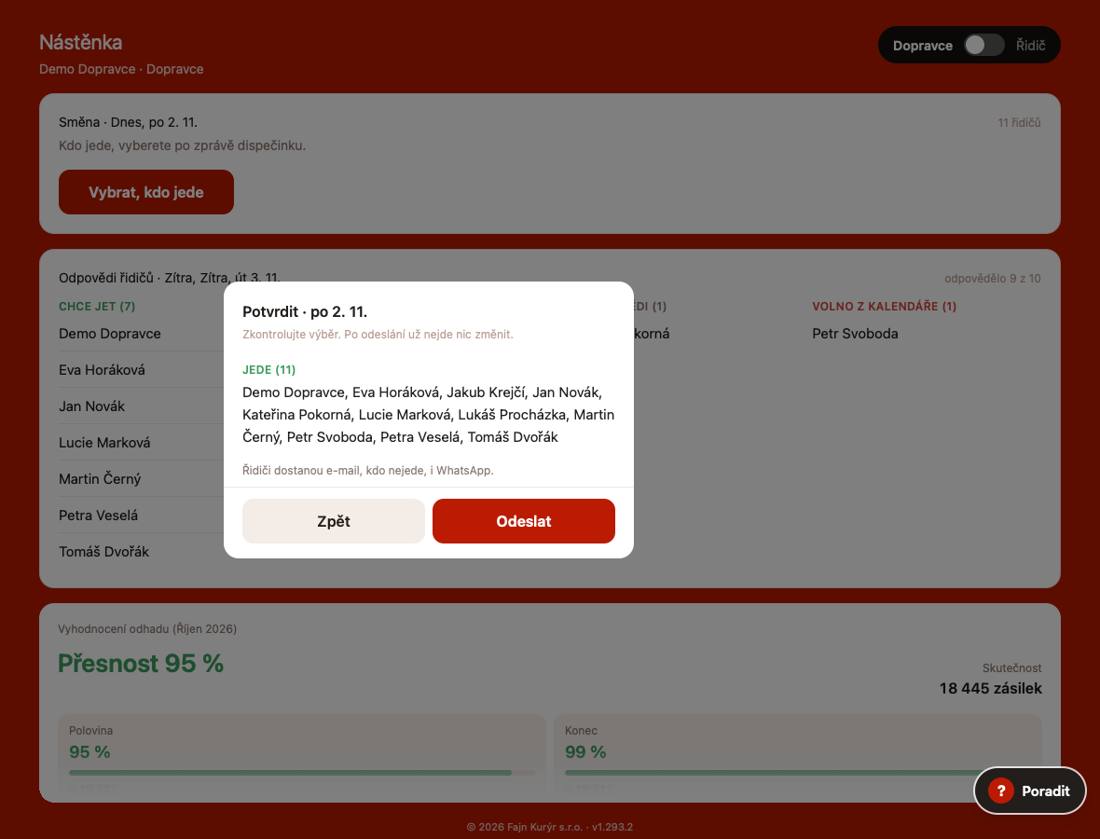
- Pokračovat ukáže souhrn – kdo jede, kdo ne a co se rozešle. Zpět vás vrátí k výběru.
- Odeslat vše rozešle: řidičům e-mail, s Kurýr Plus i WhatsApp řidičům, kteří nejedou, a dispečinku seznam, kdo jede. Odeslané rozhodnutí už nejde změnit.
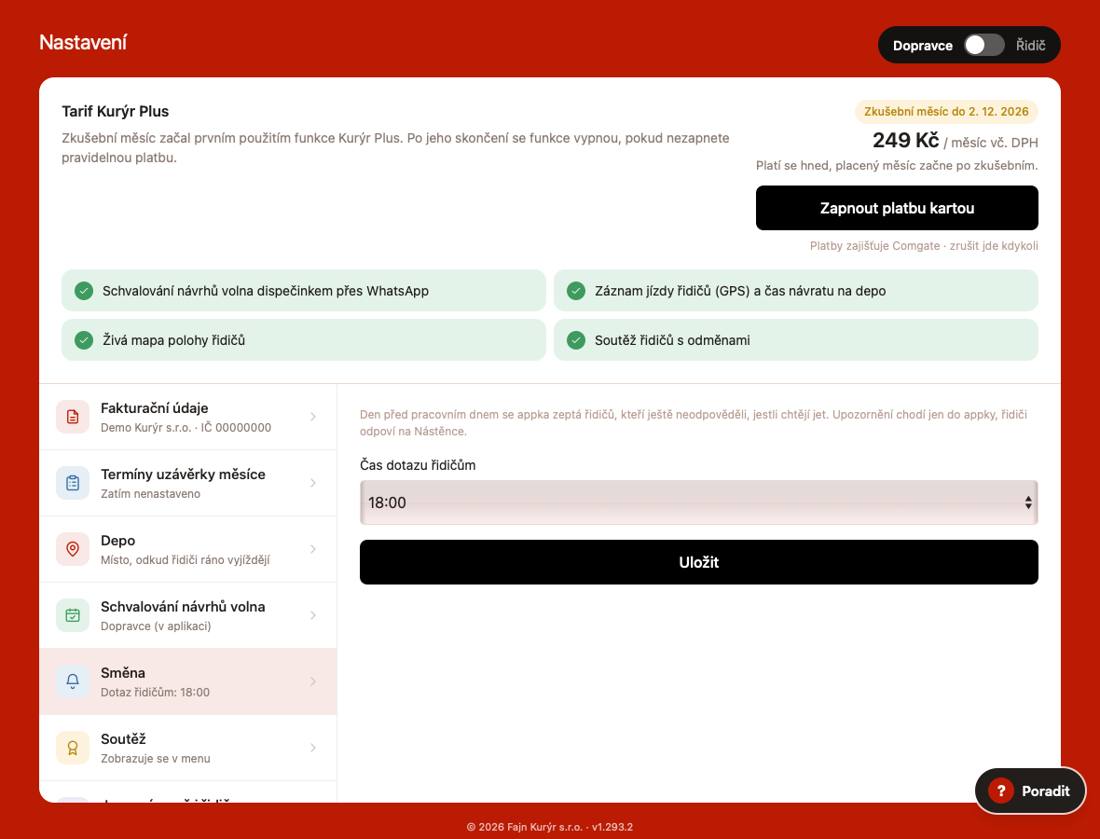
Hodinu, kdy se aplikace řidičů ptá, nastavíte v Nastavení → Směna.
Řidiči
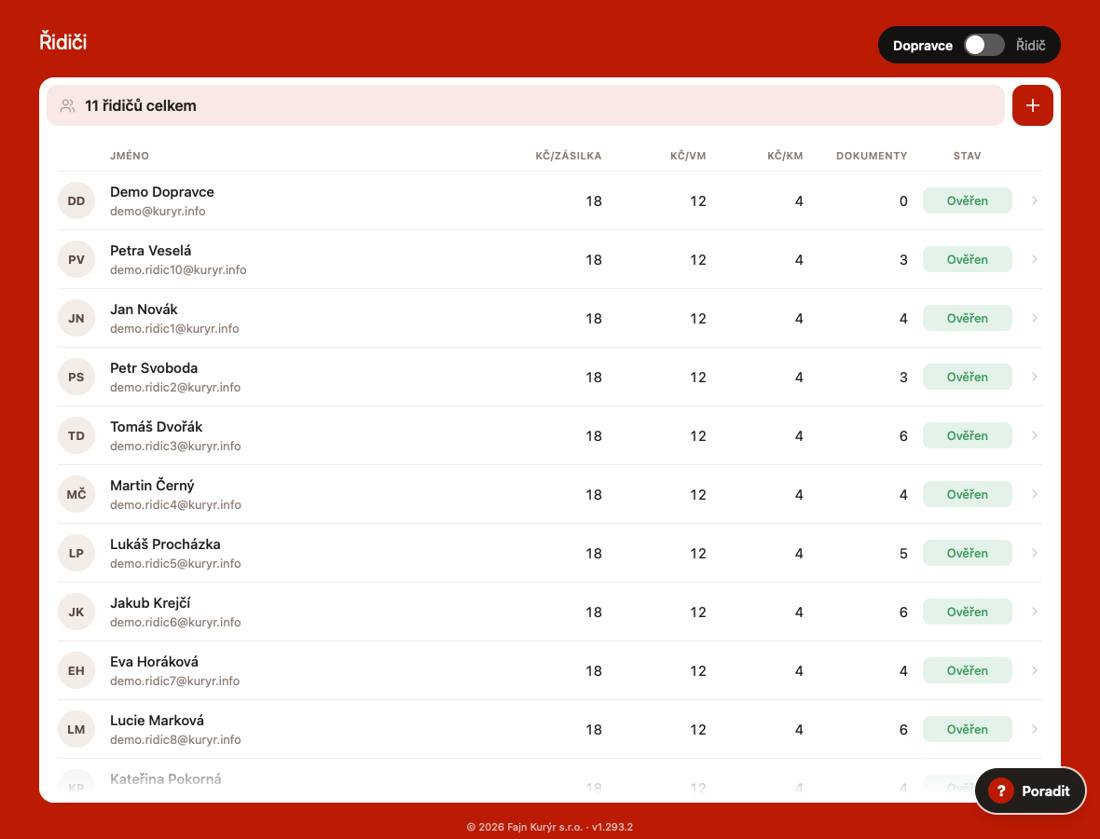
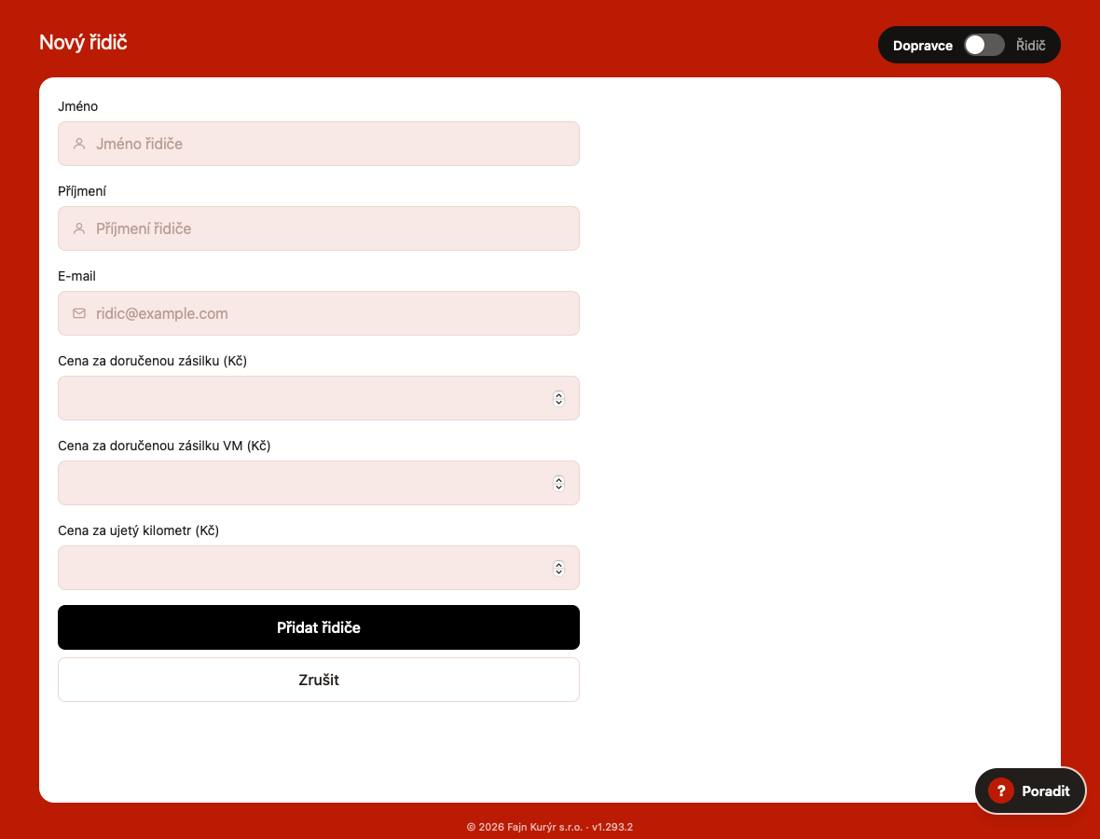
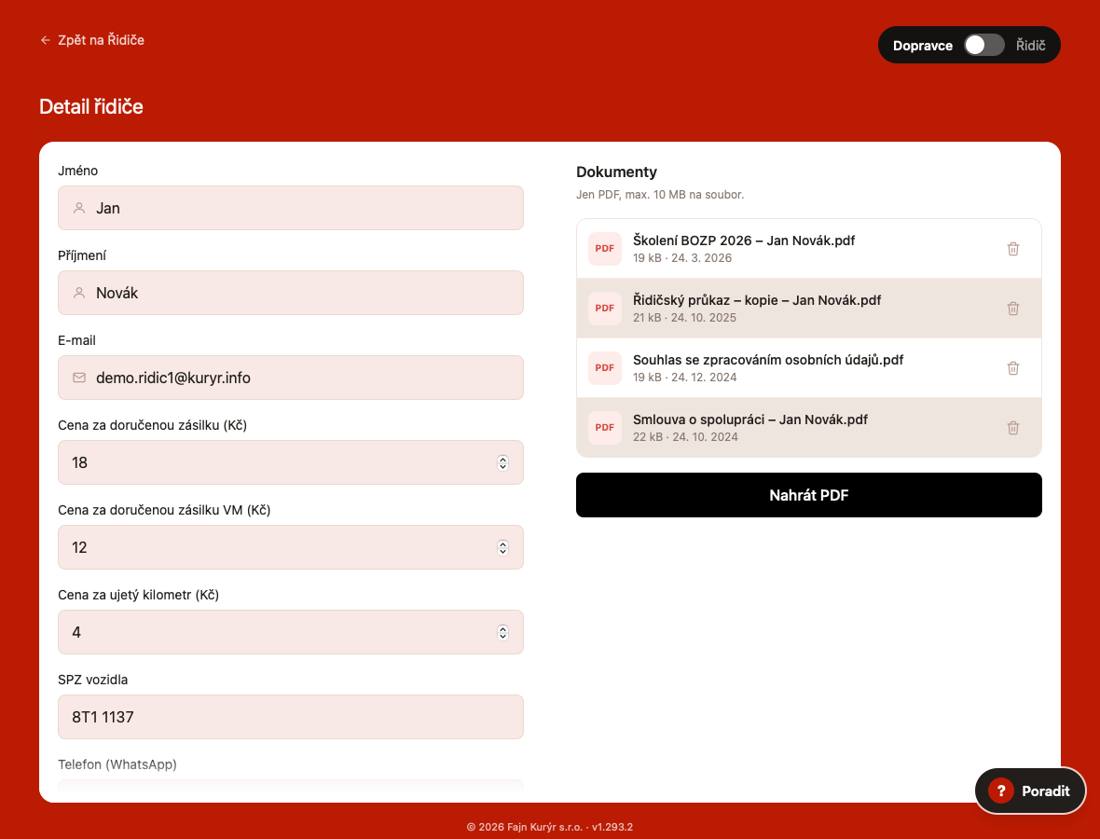
- Přidání řidiče: červené +, jméno, příjmení, e-mail a ceny za doručenou zásilku, za zásilku VM a za kilometr → Přidat řidiče. Řidiči přijdou přihlašovací údaje e-mailem; po prvním přihlášení má stav „Ověřen“.
- Detail řidiče: ceny, SPZ, telefon, přehled jízd po měsících a dokumenty (nahrání PDF do 10 MB). Změna e-mailu pošle řidiči nové přihlašovací údaje.
- Odstranění řidiče ikonou koše. Jeho jízdy zůstanou zachované.
- Když řidiči nepřišel e-mail, zkontrolujte v detailu adresu (překlep) a ať se podívá do spamu.
Kalendář a schvalování volna
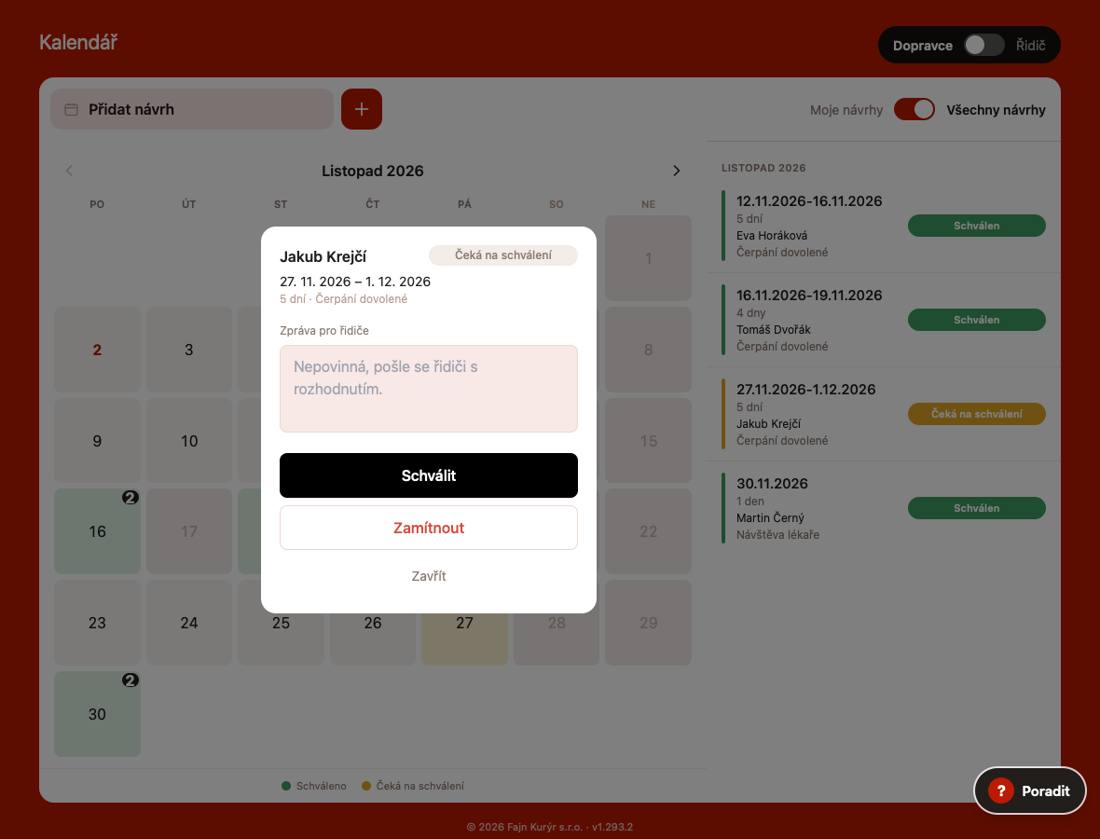
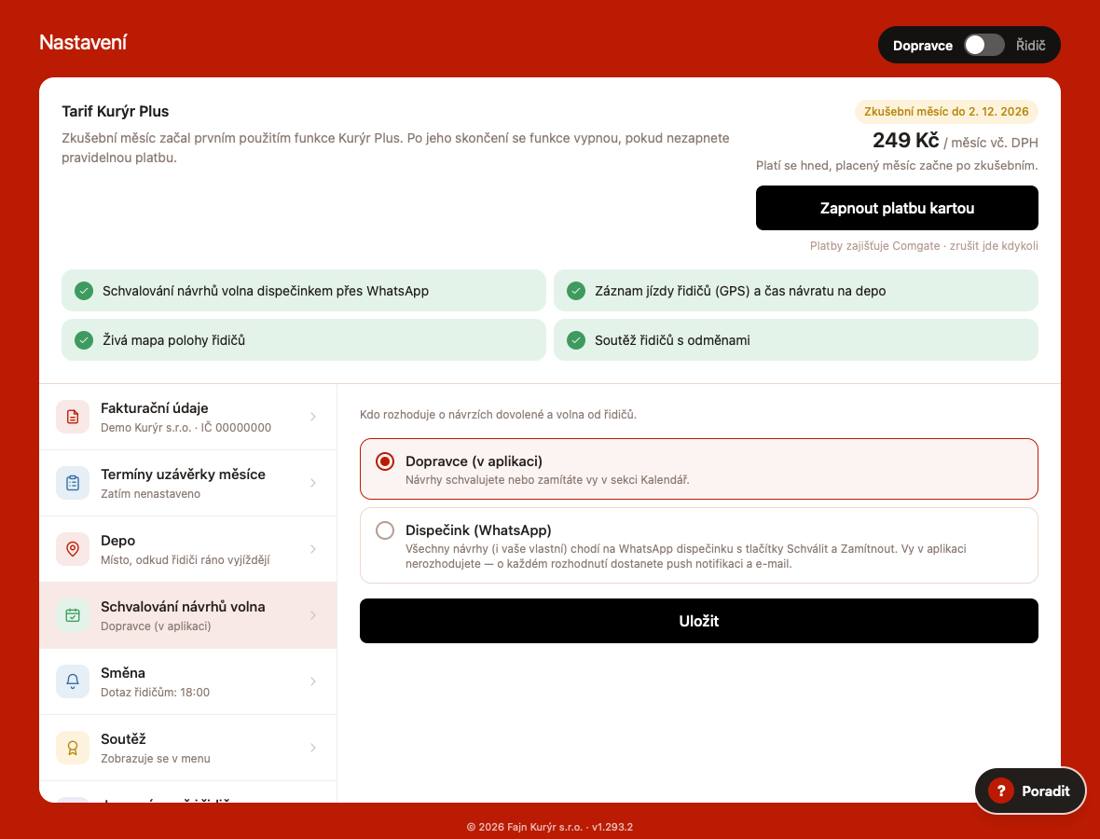
Kalendář ukazuje návrhy volna celého týmu. Klikněte na návrh a zvolte Schválit nebo Zamítnout, případně napište zprávu pro řidiče. Rozhodnutí jde později změnit. S Kurýr Plus můžete schvalování předat dispečinku (Nastavení → Schvalování návrhů volna → Dispečink): návrhy pak chodí dispečinku na WhatsApp s tlačítky Schválit / Zamítnout a vy dostanete upozornění o každém rozhodnutí. Schválené volno aplikace odečte v odhadu zásilek.
Jízdy
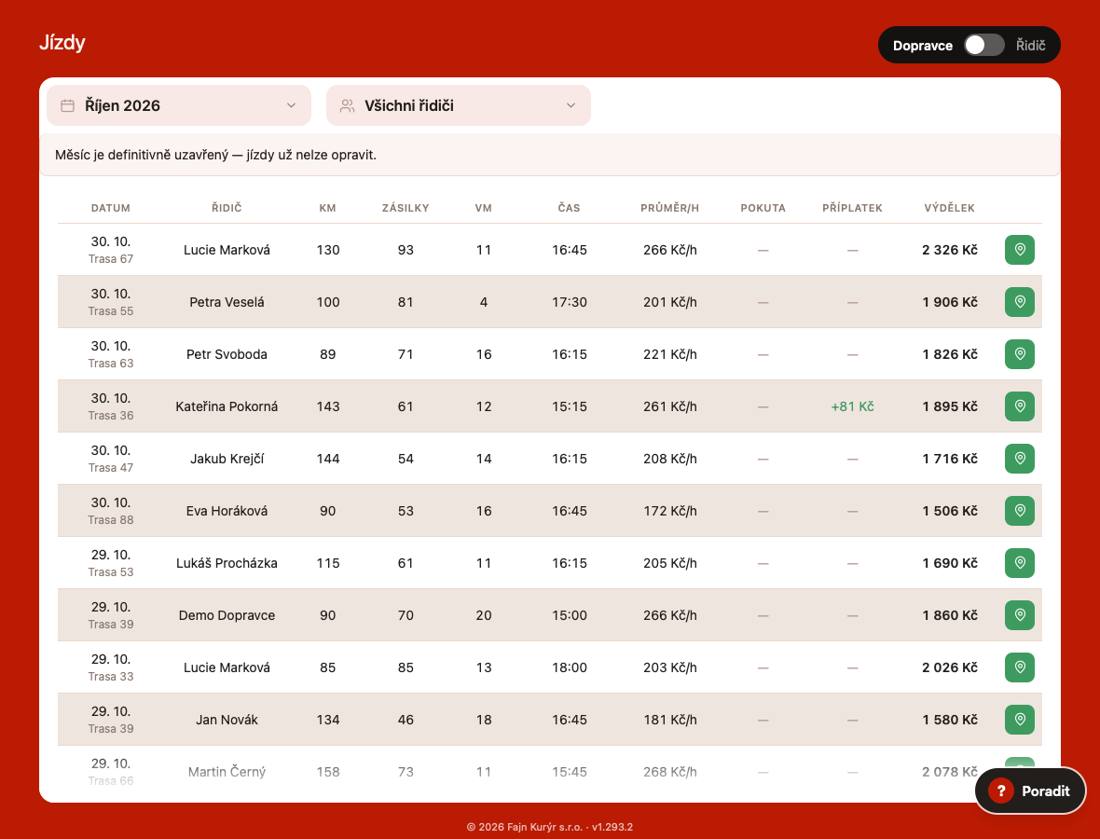
Jízdy všech řidičů za vybraný měsíc s filtrem řidiče. Kliknutím na jízdu ji opravíte – kilometry, zásilky, VM, čas ukončení – a přidáte příplatek nebo pokutu v Kč. Pokuta se řidiči odečte z výdělku za jízdu. Ikona mapy ukáže trasu jízdy s rozborem, pokud měla záznam GPS (viz Trasa jízdy a rozbor). V definitivně uzavřeném měsíci už jízdy opravit nejde.
Trasy
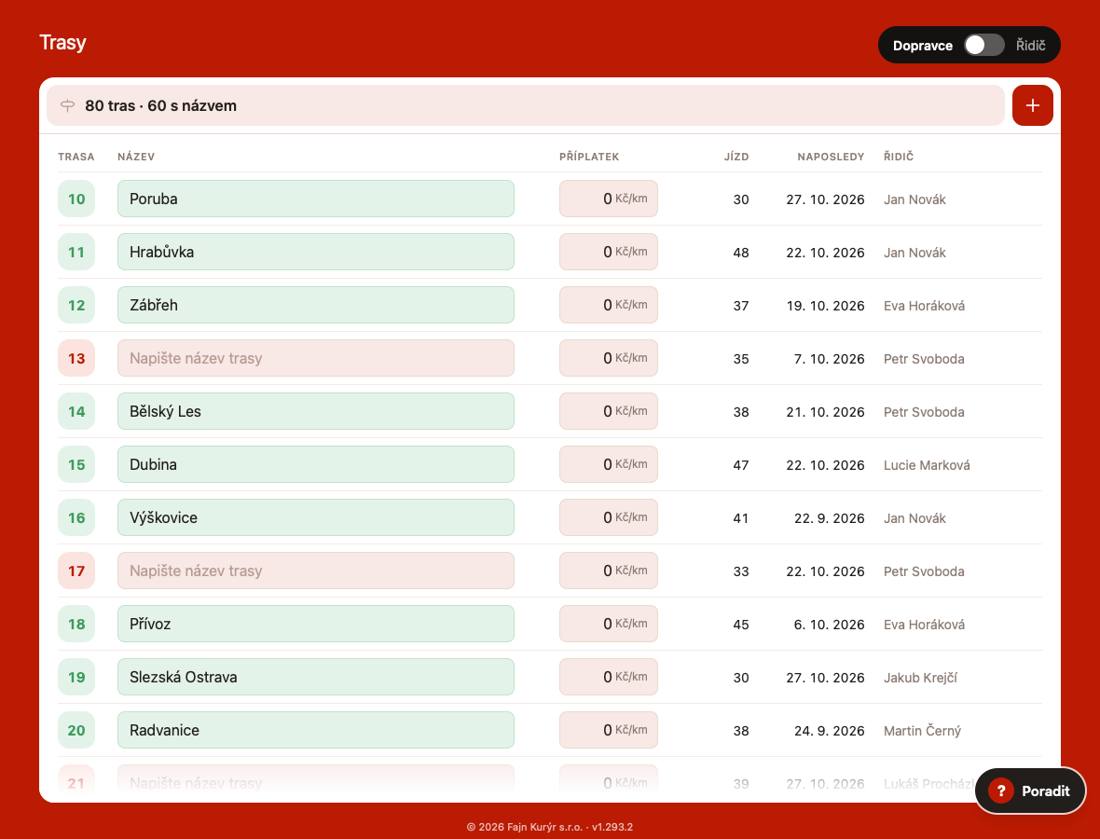
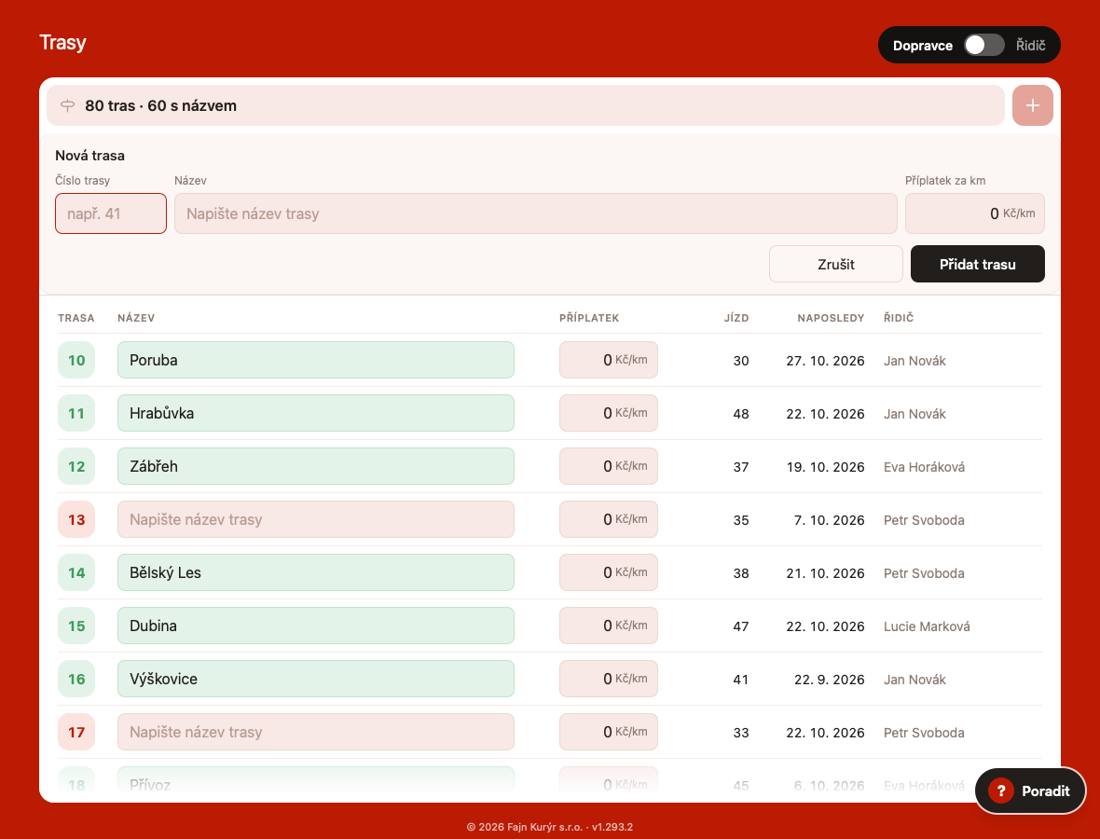
Čísla tras ze všech jízd s počtem jízd a datem poslední. Ke každé trase napíšete název (obec nebo oblast), který řidiči uvidí při výběru trasy, a u náročných tras příplatek v Kč za kilometr – přičte se ke každé nové jízdě na trase. Tlačítkem + přidáte trasu, kterou zatím nikdo nejel.
Mapa
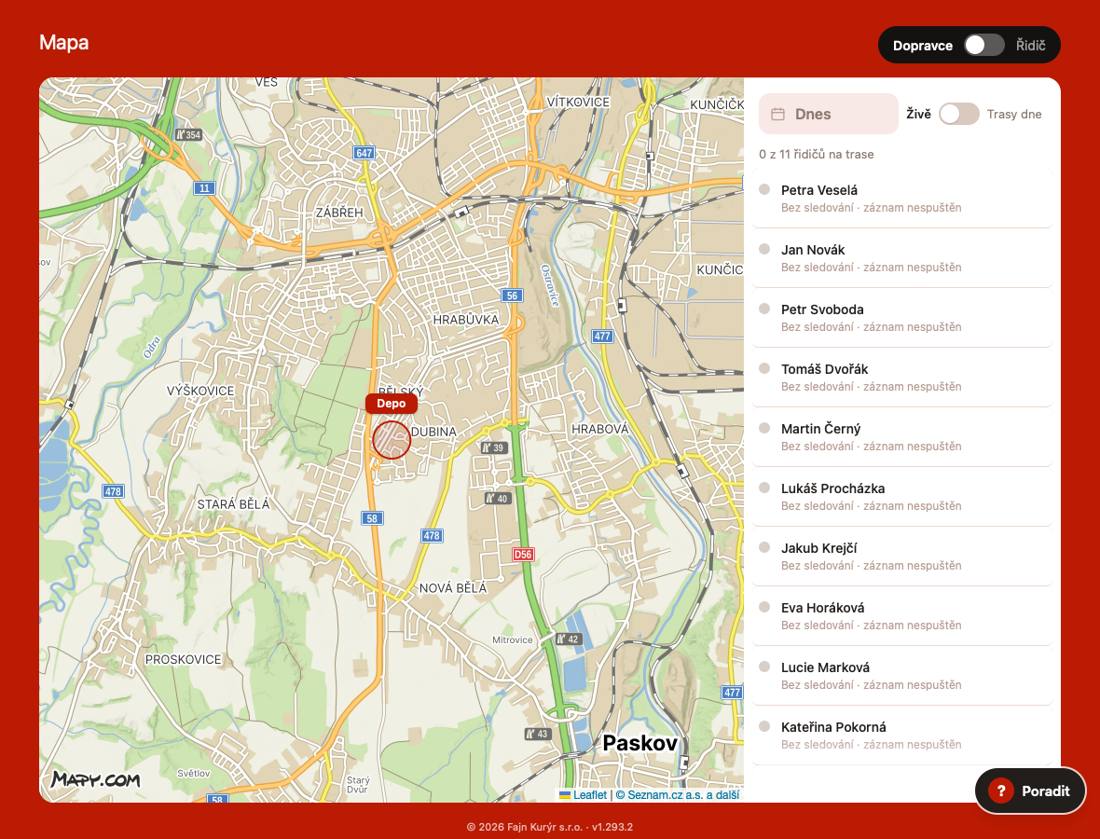
Mapa je součástí Kurýr Plus.
- Živě – poloha řidičů, kteří mají zapnutý záznam jízdy, a jejich stav (na trase, pauza, příjezd na depo). U řidiče na trase jsou dlaždice Výjezd, Nájezd, Zastávky a Pauzy. Klepnutím na řidiče uvidíte jeho dnešní trasu se zastávkami a pauzami, tlačítko Průběh jízdy otevře podrobnosti i během jízdy (pauzy a delší stání s časy, obnova každé 2 minuty).
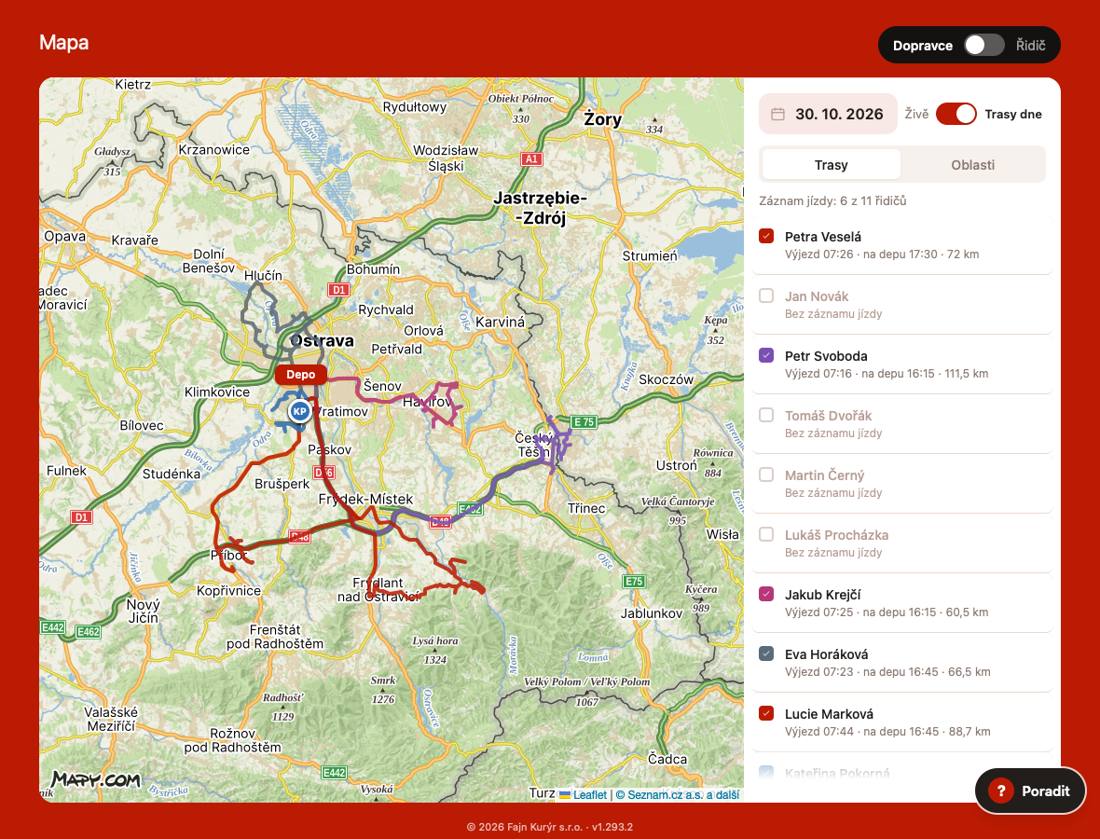
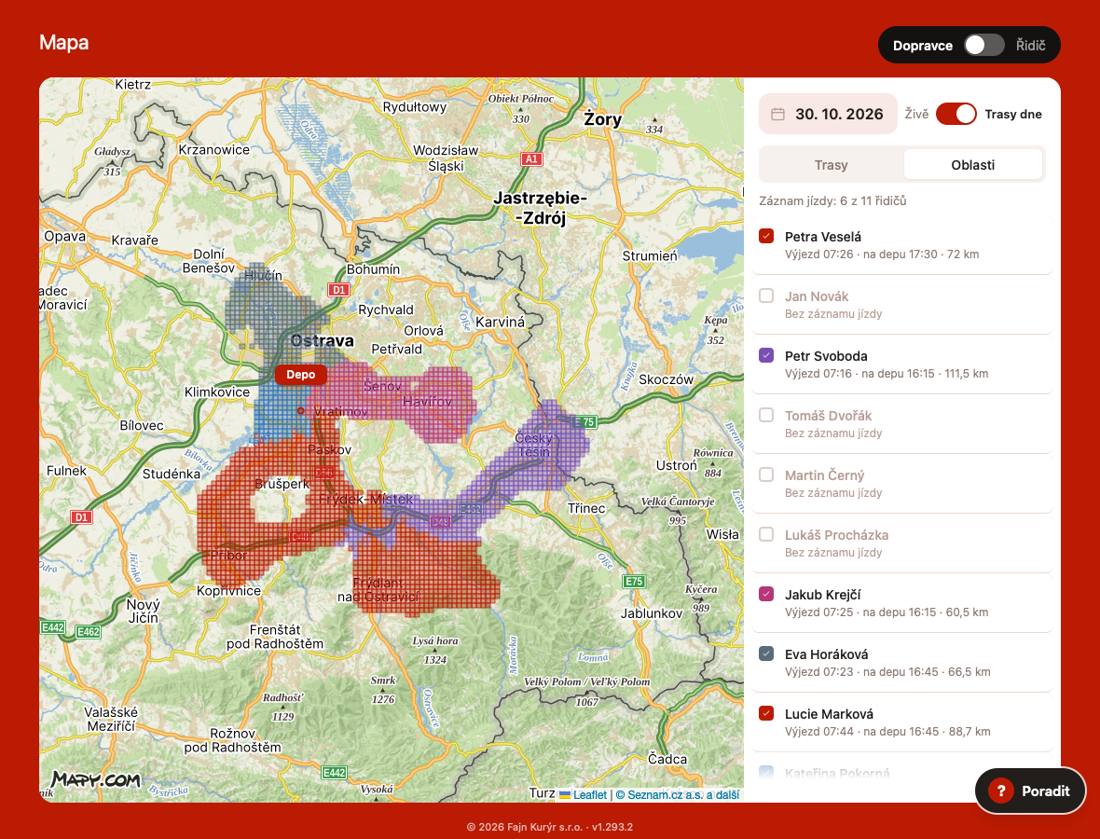
- Trasy dne – trasy řidičů za vybraný den s časem výjezdu, příjezdu a kilometry; řidiče jde skrýt. Trasu jde přehrát a sdílet odkazem.
- Oblasti – kde který řidič rozvážel. Počítá se jen doba rozvozu od první do poslední zastávky, cesta z depa na trasu a zpět ne.
Trasy se po 30 dnech mažou.
Report volání
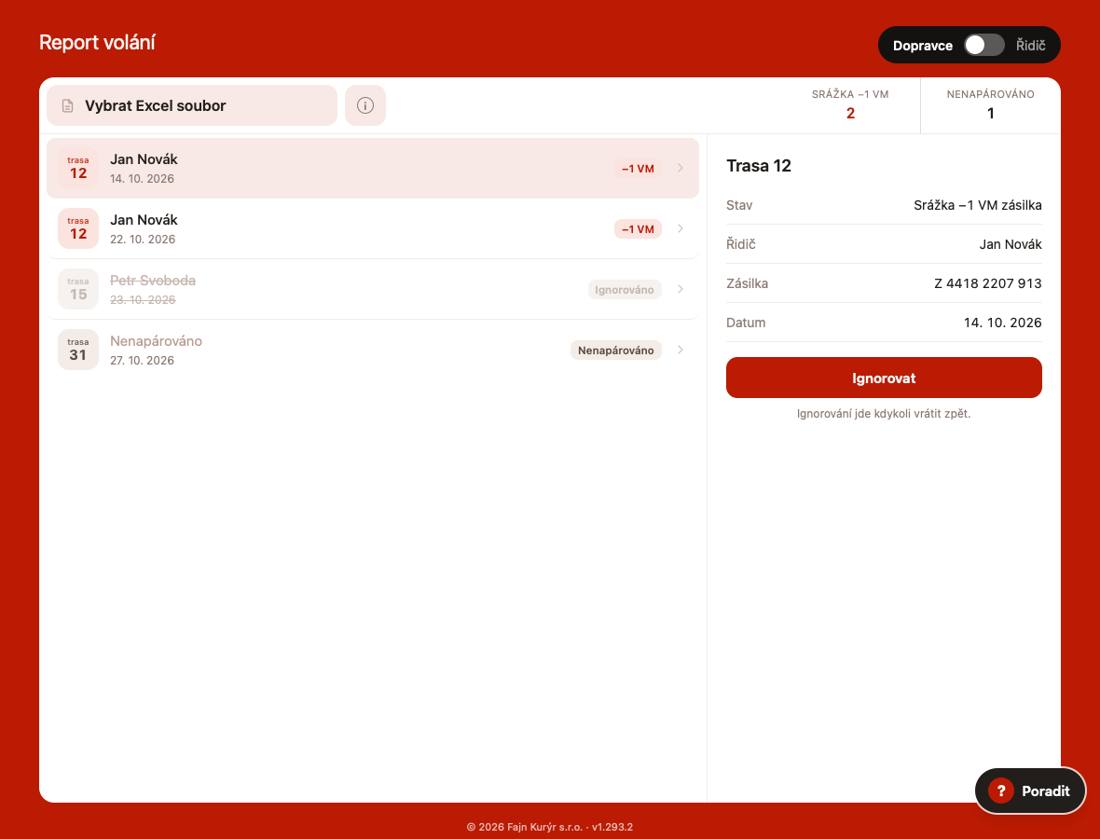
Klikněte na Vybrat Excel soubor a nahrajte report volání ze Zásilkovny (list „Detail“). Aplikace vybere zásilky, kde řidič nevolal zákazníkovi aspoň dvakrát, a přiřadí je řidičům podle trasy a data. Takovému řidiči se ve vyúčtování odečte cena jedné zásilky VM a záznam uvidí na Nástěnce v Upozornění.
- Srážka −1 VM zásilka – záznam přiřazený řidiči.
- Nenapárováno na řidiče – ten den nejel nikdo s touto trasou.
- Ignorovat – když řidič zákazníkovi volal nebo jde o omyl; srážka se nepočítá a záznam zůstane přeškrtnutý. Vrátit zpět ji znovu zapne.
Uzávěrka měsíce
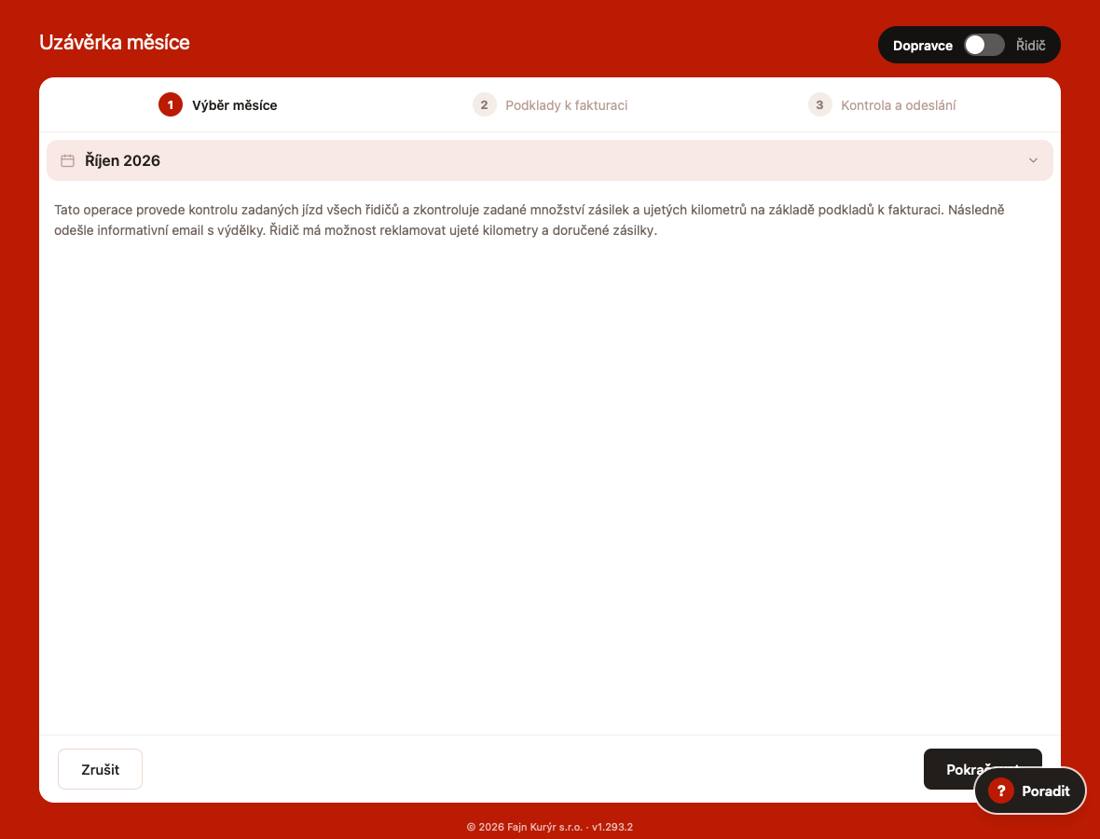
Uzávěrkou dopravce na začátku měsíce zkontroluje jízdy za předchozí měsíc a pošle řidičům vyúčtování. Výplaty se počítají z jízd zapsaných v aplikaci; Excel ze Zásilkovny („podklady k fakturaci“) slouží ke kontrole. Průvodce v menu Uzávěrka měsíce má tři kroky.
1. Výběr měsíce
Vyberte měsíc a klikněte na Pokračovat. V nabídce jsou jen měsíce, které ještě nejsou uzavřené.
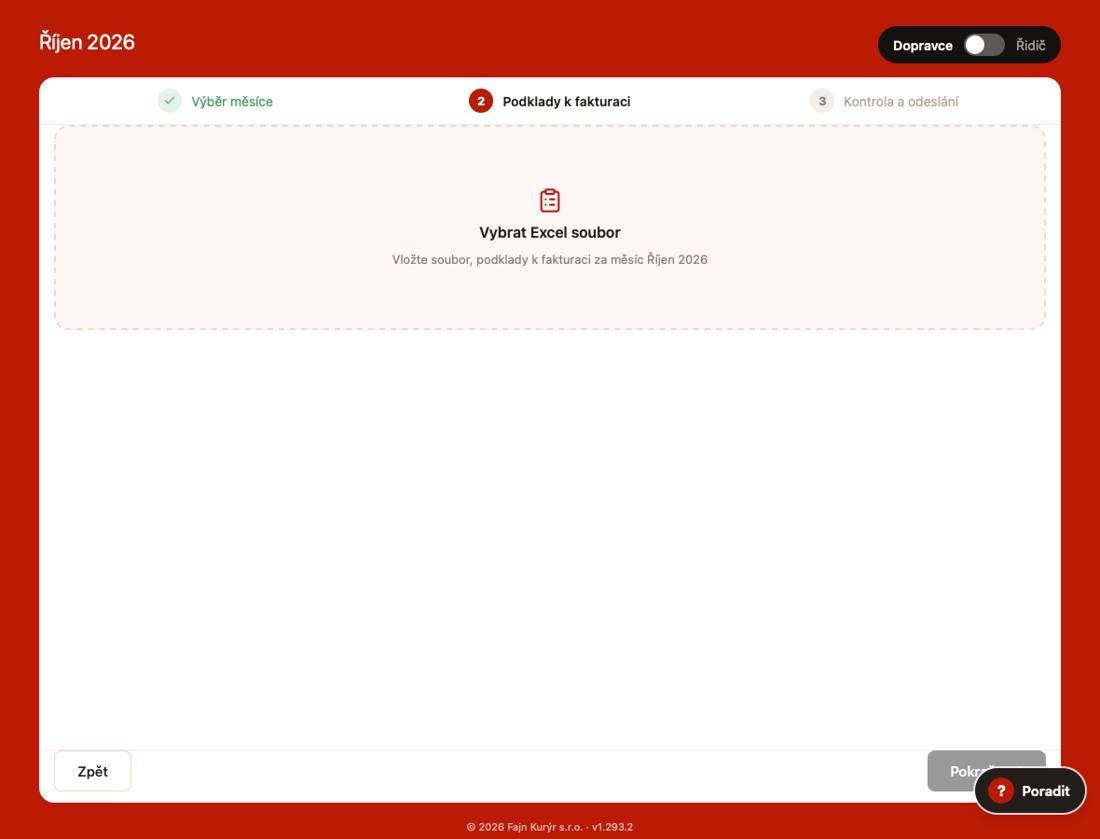
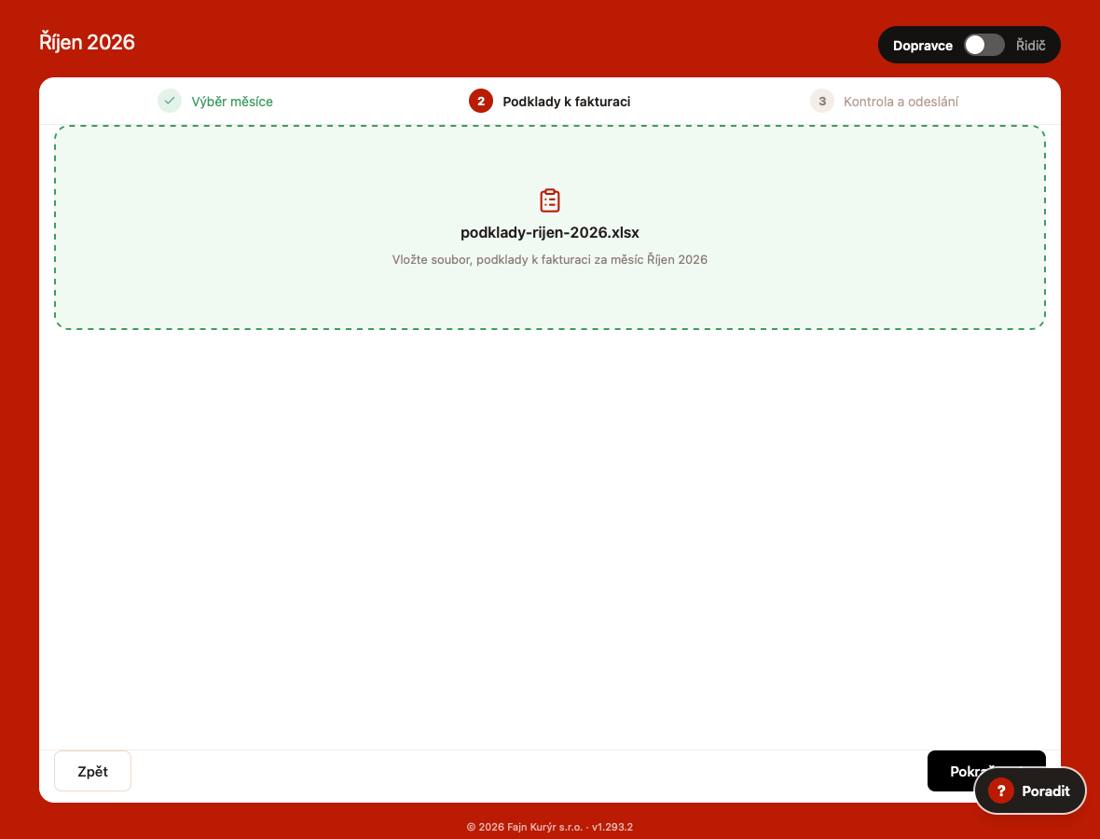
2. Podklady k fakturaci
Nahrajte Excel s podklady k fakturaci ze Zásilkovny za vybraný měsíc (sloupce Datum, Jméno řidiče, Trasa km Naměřená Position, Doručeno na adresu ks, Doručeno na VM ks). Pokud je v Excelu řádek Palivový příplatek, aplikace ho rozpočítá mezi řidiče podle kilometrů.
3. Kontrola a odeslání
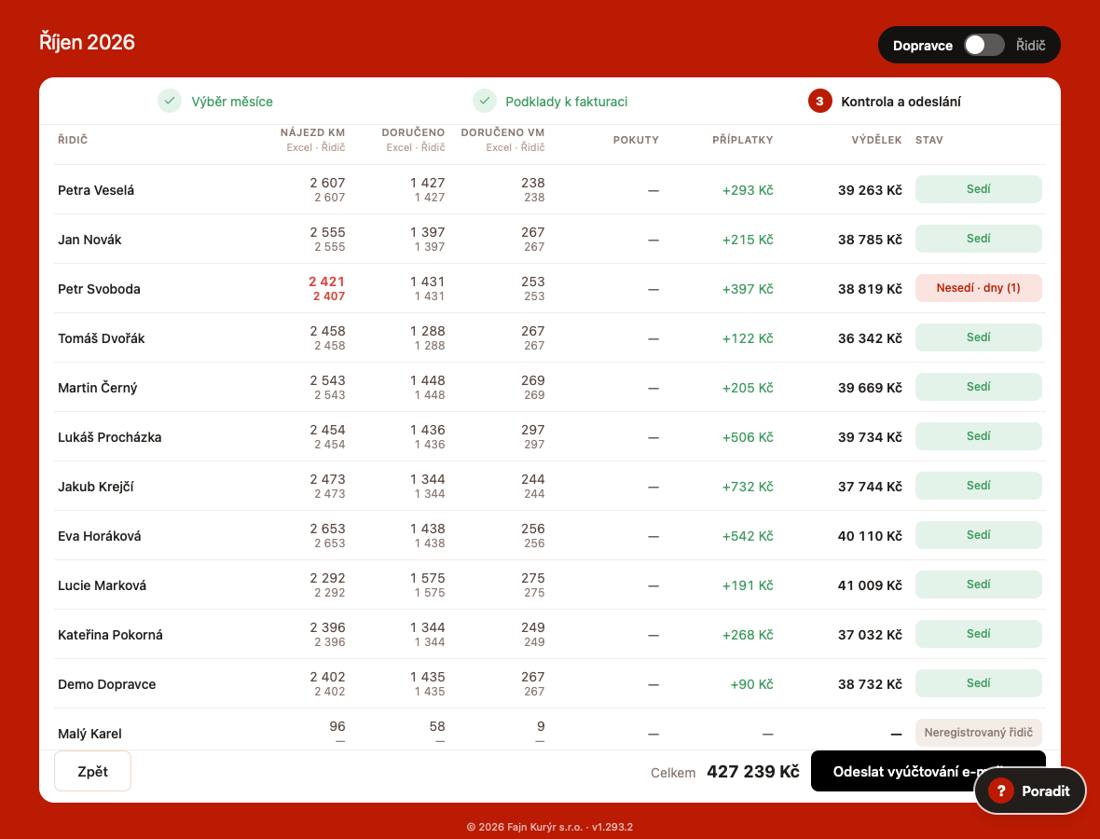
U každého řidiče je nahoře číslo z Excelu a pod ním z aplikace. Porovnávají se nájezd km, doručené zásilky a doručené zásilky VM:
- Sedí – všechny tři údaje se shodují.
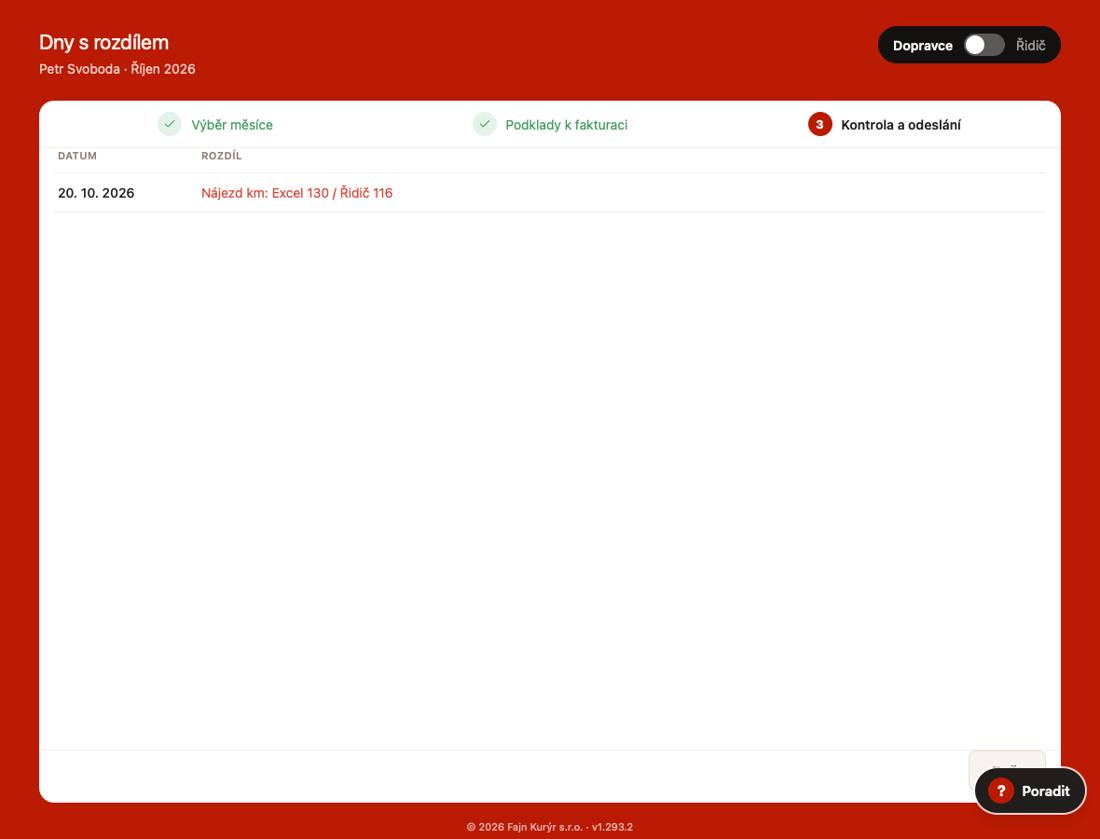
- Nesedí · dny (počet) – po kliknutí uvidíte dny s rozdílem (Excel / Řidič). Opravte jízdu v menu Jízdy a kontrolu zopakujte.
- Neregistrovaný řidič – jméno v Excelu neodpovídá žádnému řidiči v aplikaci. Zkontrolujte jméno a příjmení řidiče.
Tlačítkem Odeslat vyúčtování e-mailem dostanou řidiči předběžné vyúčtování. Do dne „Uzávěrka ke kontrole“ mohou reklamovat kilometry a zásilky. V den „Odeslání vyúčtování“ aplikace uzávěrku sama dokončí a pošle konečné vyúčtování. Termíny nastavíte v Nastavení → Termíny uzávěrky měsíce. Druhý krok ručně dělat nemusíte – kdo nechce čekat, najde na první stránce Uzávěrky měsíce u odeslaného měsíce tlačítko Uzavřít měsíc hned. Při opakovaném odeslání výpisu se aplikace nejdřív zeptá, protože by řidičům přišel znovu.
Uzávěrky a výplaty
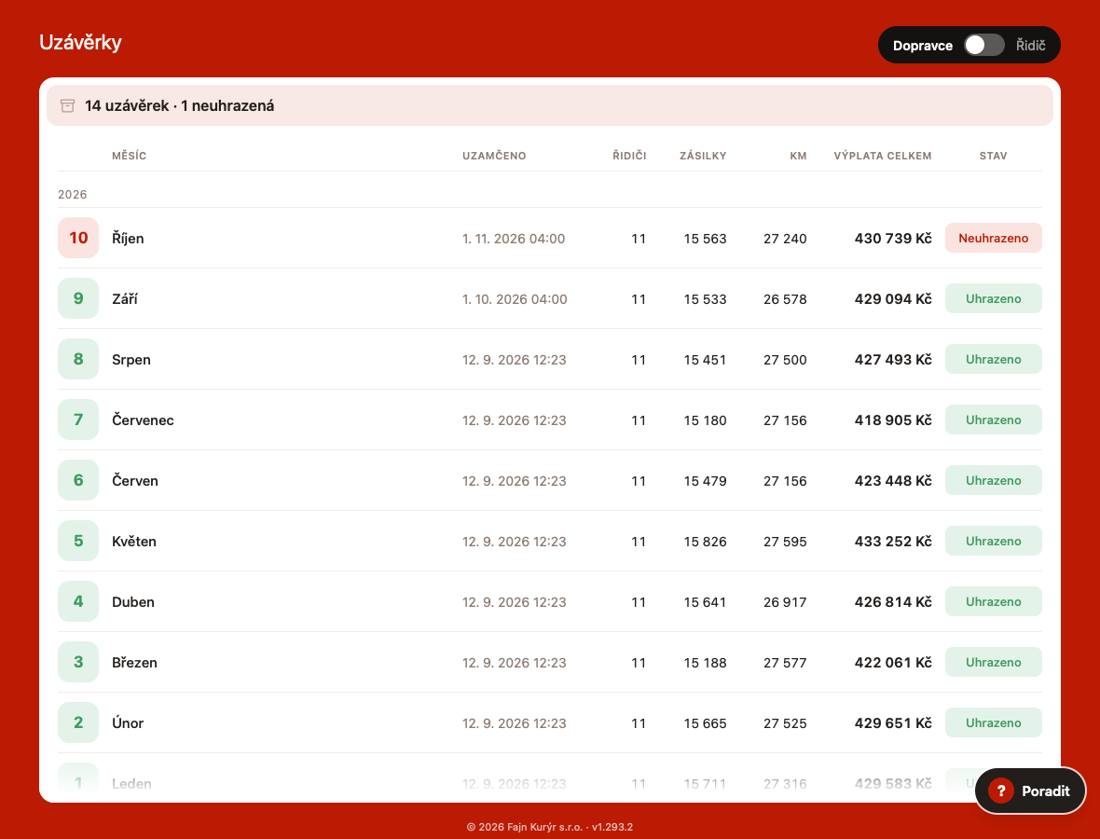
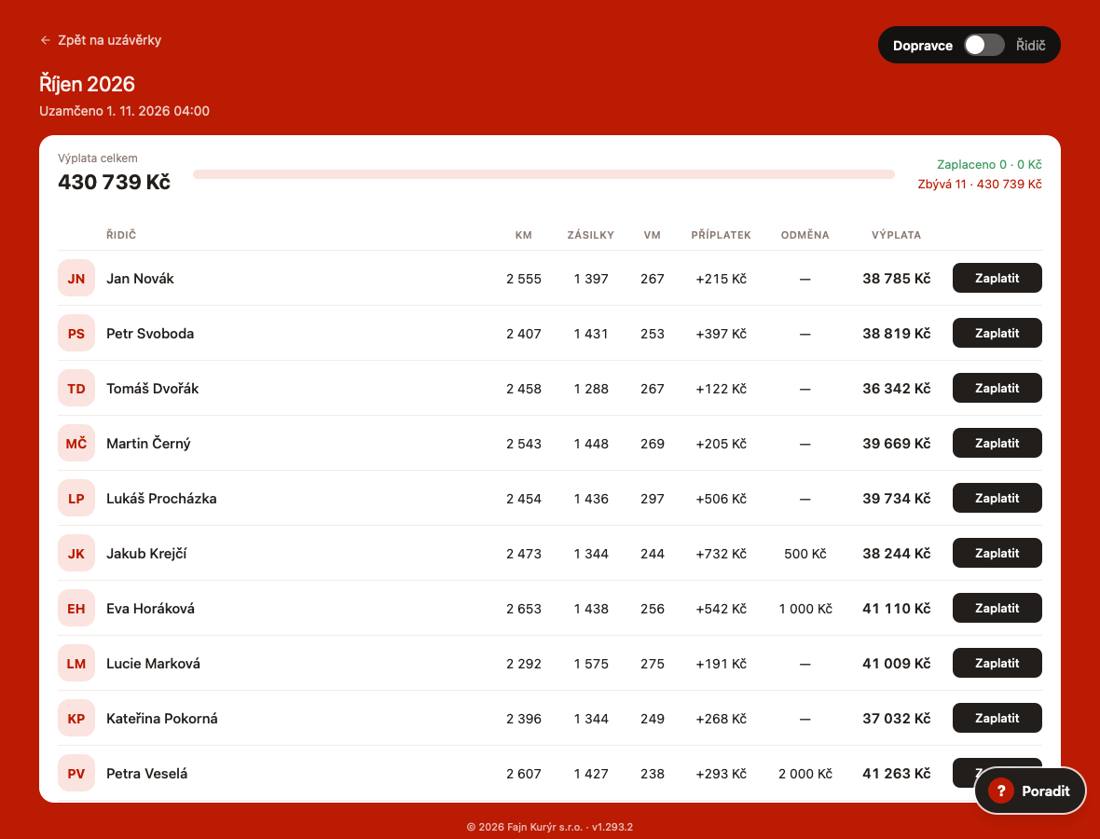
V menu Uzávěrky je přehled uzavřených měsíců: kdy byl měsíc uzamčen, počet řidičů, zásilky, kilometry, výplata celkem a stav úhrady. Po kliknutí na měsíc uvidíte výplatu každého řidiče včetně příplatků a odměn ze soutěže. Když řidiči výplatu pošlete, klikněte u něj na Zaplatit – výplata se označí jako uhrazená a řidiči přijde e-mail.
Soutěž
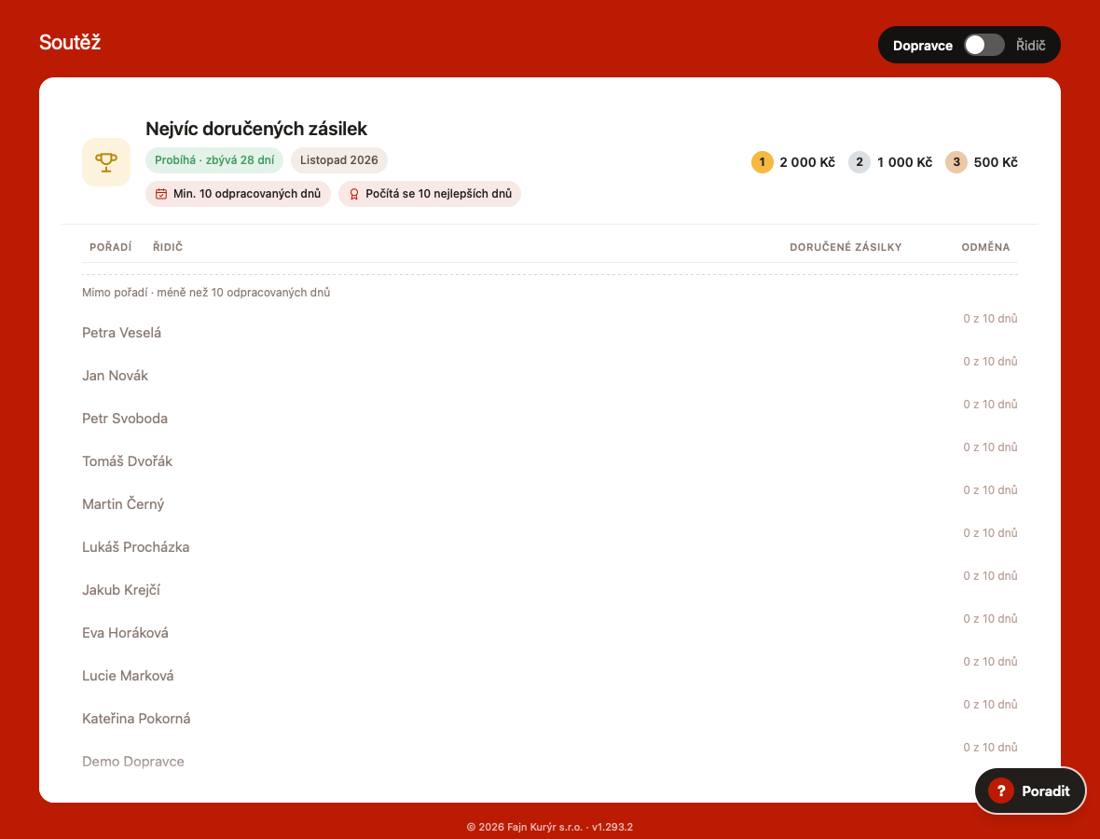
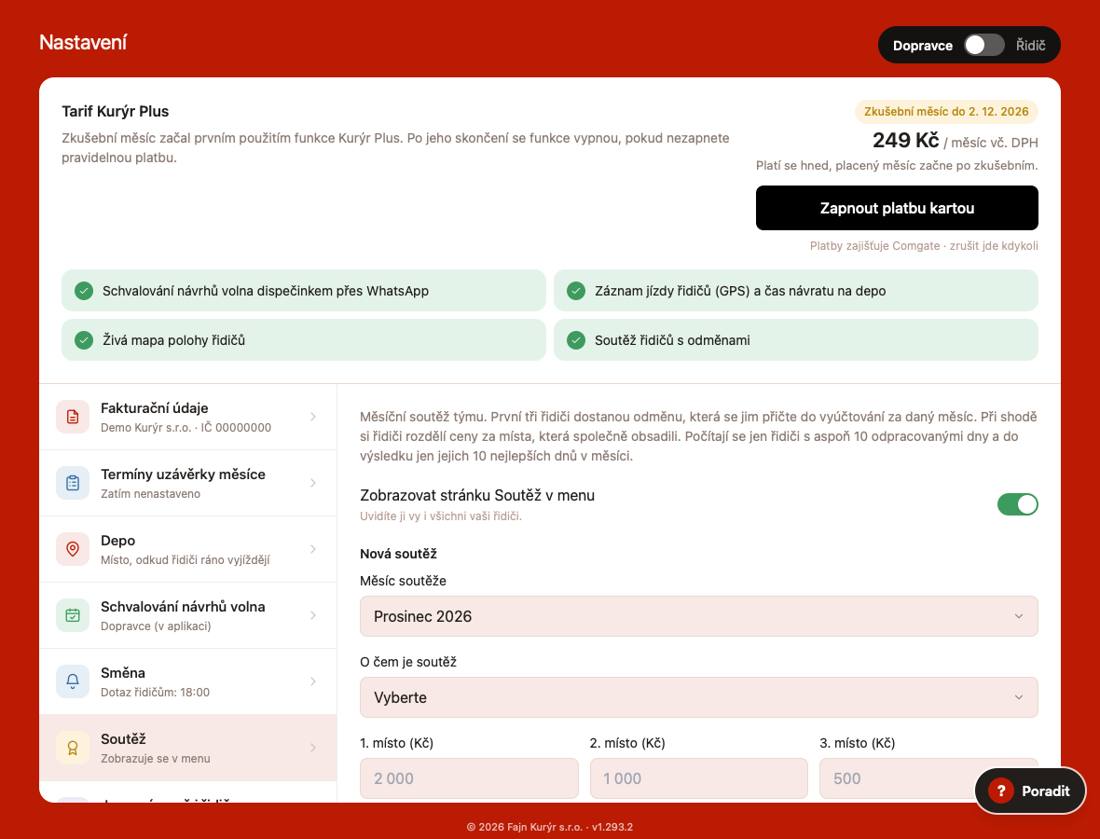
Soutěž (Kurýr Plus, aspoň 3 ověření řidiči) založíte v Nastavení → Soutěž: měsíc, téma (např. nejvíc doručených zásilek, nejlepší kvalita doručení, nejmenší počet zásilek VM) a odměny za 1., 2. a 3. místo. Přepínač „Zobrazovat stránku Soutěž v menu“ ji ukáže vám i řidičům. Výsledek se vyhodnotí při uzávěrce a odměny se přičtou do vyúčtování.
Nastavení
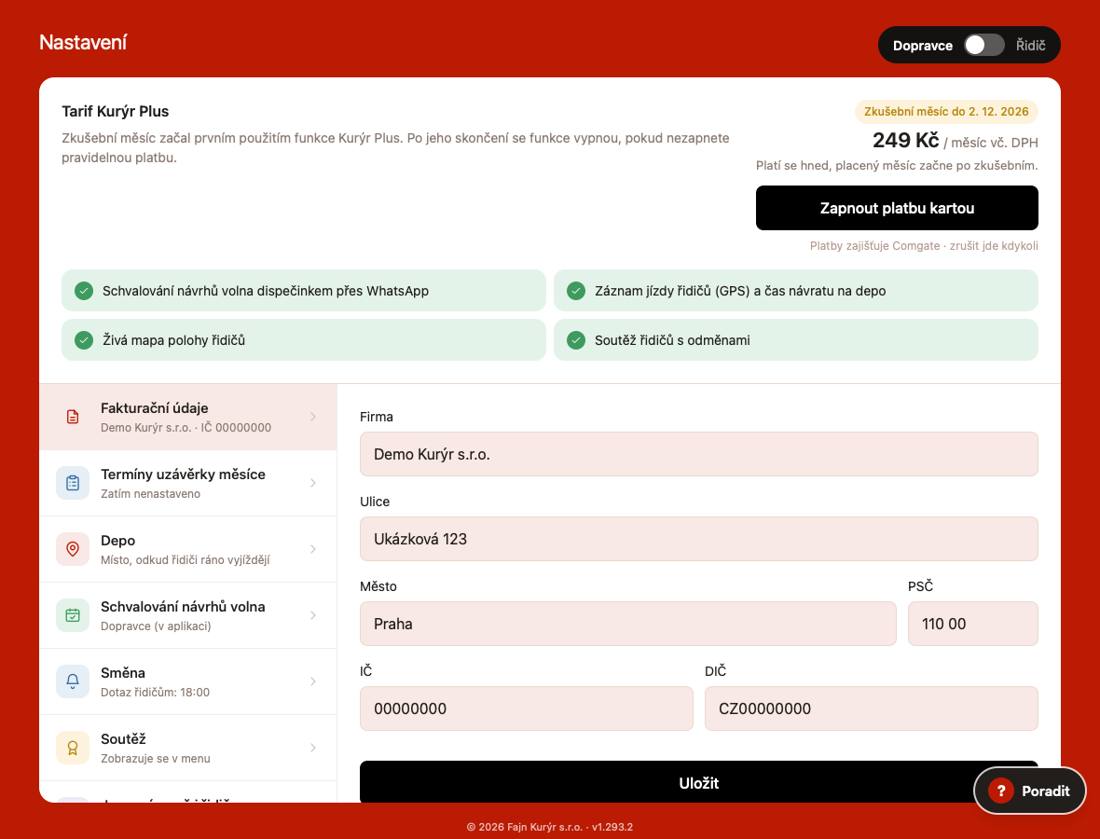
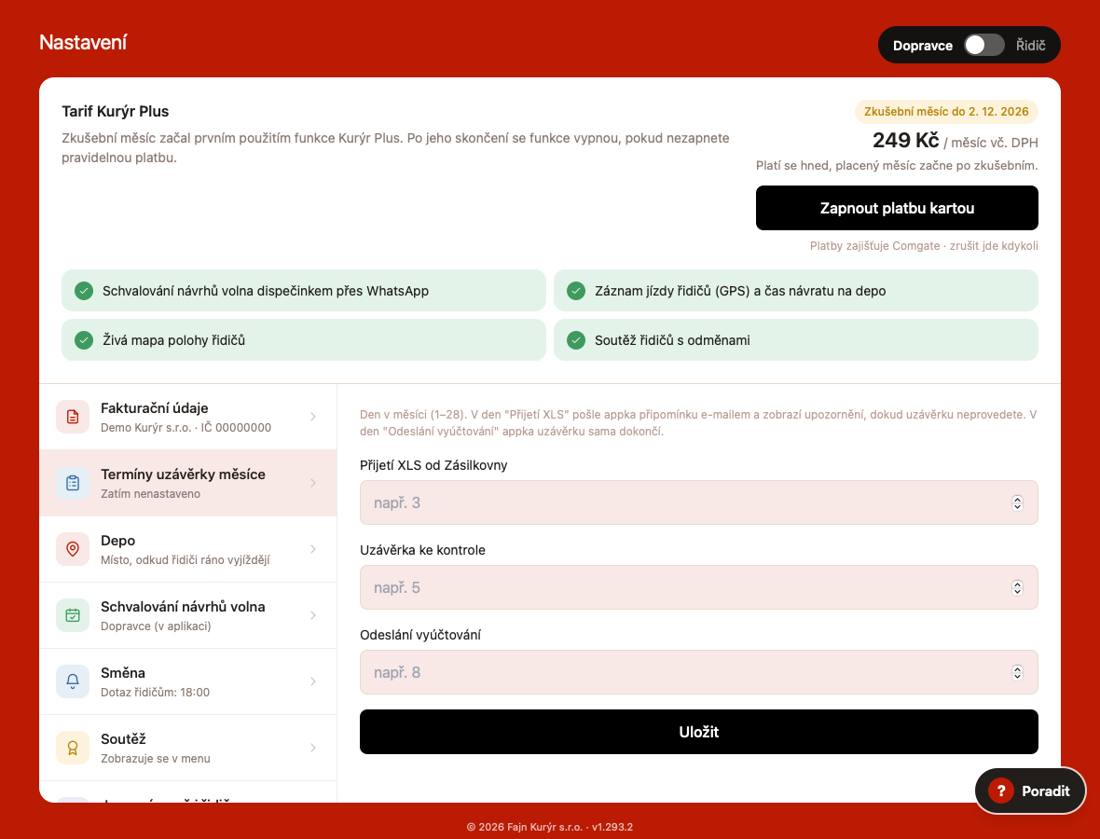
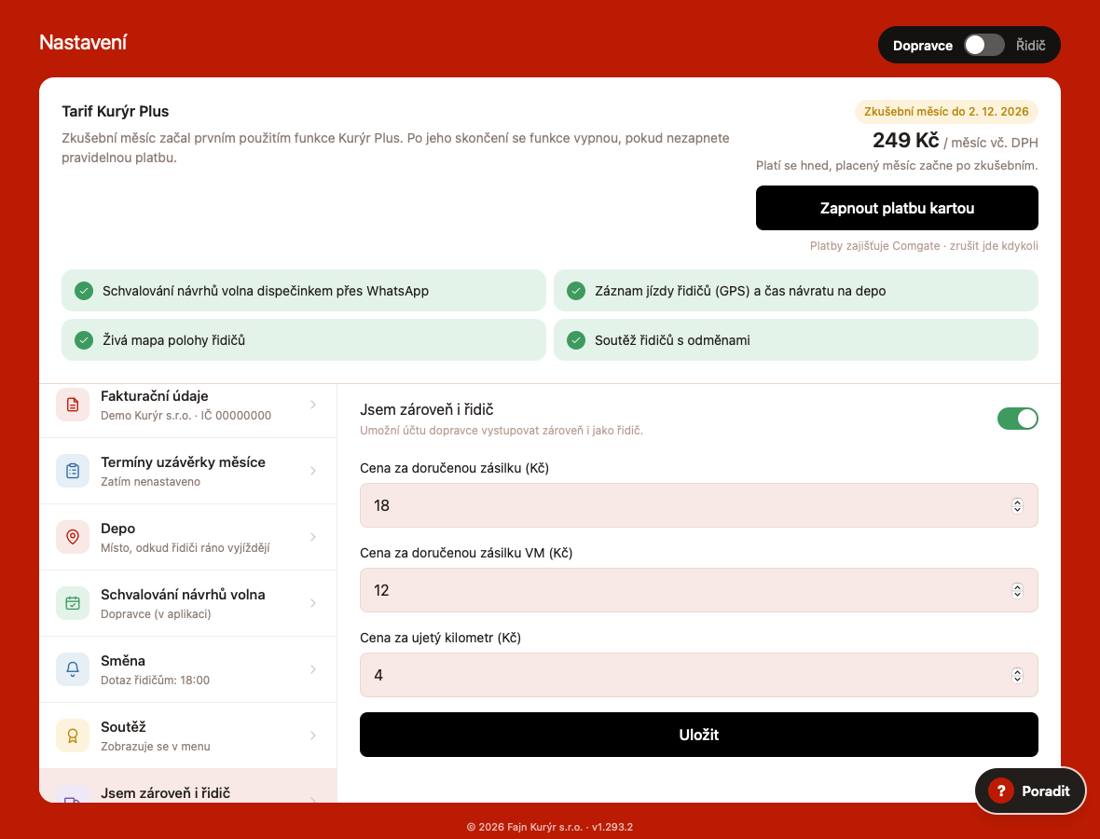
- Tarif Kurýr Plus – stav tarifu a platba kartou (jen na počítači).
- Fakturační údaje – firma, adresa, IČO, DIČ.
- Termíny uzávěrky měsíce – den připomínky přijetí Excelu ze Zásilkovny, den do kdy mohou řidiči reklamovat a den automatického dokončení uzávěrky.
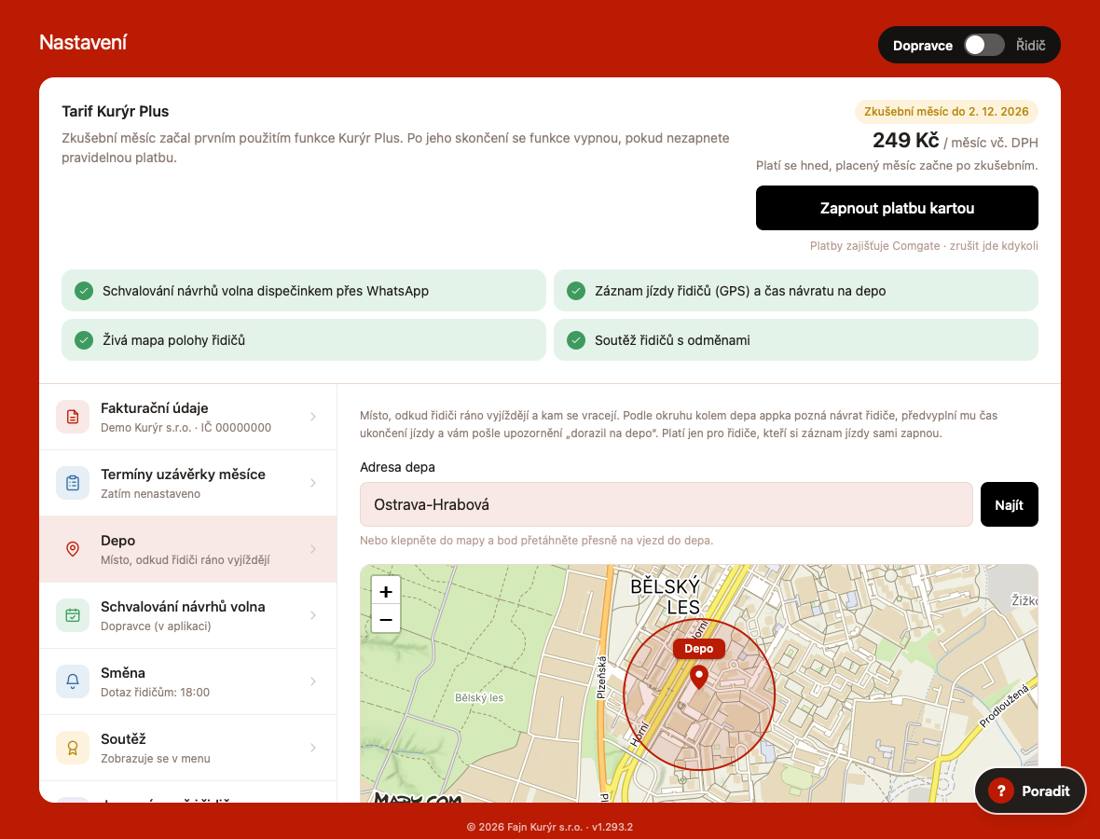
- Depo – adresa nebo bod v mapě a okruh 100–500 m. Podle něj aplikace pozná příjezd řidiče na depo.
- Schvalování návrhů volna – vy v aplikaci, nebo dispečink přes WhatsApp.
- Směna – v kolik hodin se aplikace řidičů ptá na další směnu.
- Soutěž – měsíc, téma a odměny.
- Jsem zároveň i řidič – pak zapisujete i vlastní jízdy a zadáte své ceny.
Jak aplikace počítá čísla
- Výdělek jízdy = doručené zásilky × cena za zásilku + zásilky VM × cena za VM + ujeté km × cena za km + příplatek za trasu + příplatek (nebo minus pokuta).
- Výplata za měsíc = výdělek ze všech jízd + palivový příplatek + odměna ze Soutěže − srážky z reportu volání.
- Celkem zásilek = doručené na adresu + na výdejní místo (VM).
- Kvalita doručení = doručené na adresu ÷ všechny zásilky × 100 %. Čím méně zásilek na VM, tím vyšší kvalita.
- Odpracované hodiny se počítají od 8:00 do zapsaného času ukončení jízdy. Se záznamem jízdy z depa zpět na depo od zahájení jízdy do příjezdu na depo (i s pauzami), jinak po nahrání podkladů ze Zásilkovny podle jejich časů.
- Zásilky za hodinu = všechny zásilky ÷ odpracované hodiny.
- Čas na stop = čas stání ze záznamu jízdy ÷ počet zásilek, jako minuty:sekundy. Pauzy se do něj nepočítají.
Kurýr Plus
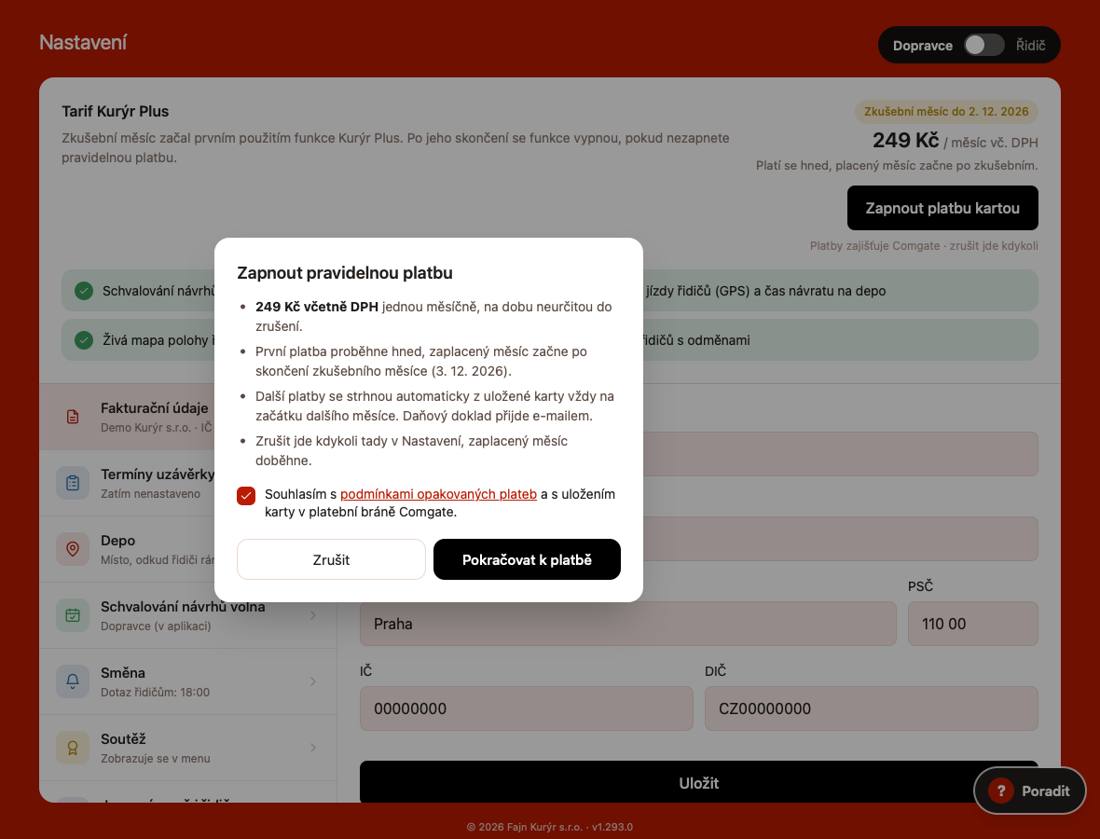
Tarif za 249 Kč měsíčně včetně DPH přidává: Směnu přes WhatsApp, schvalování volna dispečinkem přes WhatsApp, záznam jízdy řidičů (GPS) s pauzami, časem návratu na depo a rozborem jízdy, živou mapu polohy řidičů a Soutěž. Zkušební období – první 2 měsíce zdarma – začne prvním použitím funkce Kurýr Plus.
Zapnete ho na počítači v desktop.kuryr.info → Nastavení → Tarif Kurýr Plus → Zapnout platbu kartou. Potvrdíte souhlas s podmínkami opakovaných plateb a zaplatíte kartou na platební stránce Comgate. Platí se jednou měsíčně, daňový doklad přijde e-mailem a zrušit jde kdykoli. Podrobnosti najdete na stránce Kurýr Plus a v podmínkách opakovaných plateb.
Časté otázky
- Jsem řidič a nemám účet. Jak se zaregistruji?
- Řidič se sám neregistruje. Účet vám založí váš dopravce na stránce Řidiči a přihlašovací údaje vám přijdou e-mailem. Registrace v aplikaci je jen pro dopravce.
- Zapomněl jsem heslo.
- Na přihlašovací obrazovce klikněte na „Zapomenuté heslo?“, zadejte e-mail a přijde vám kód. Pak zadáte kód a nové heslo.
- Proč nemůžu zapsat jízdu?
- Před první jízdou je potřeba vyplnit SPZ vozidla v Můj účet → Vozidlo. Zapsat jde jen jízdu za aktuální měsíc nebo za předchozí, dokud ho dopravce neuzavřel. Starší jízdu doplní nebo opraví dopravce.
- Zapsal jsem jízdu špatně. Jak ji opravím?
- V Moje jízdy klepněte na jízdu a upravte ji. Když už dopravce poslal vyúčtování za ten měsíc, opravu udělá dopravce v menu Jízdy.
- Proč nevidím Aktuální jízdu (záznam GPS)?
- Záznam jízdy funguje jen v aplikaci pro iPhone a Android, když má dopravce tarif Kurýr Plus a nastavené depo. V prohlížeči ho spustit nejde.
- Kdo vidí moji polohu?
- Jen váš dopravce a jen během záznamu jízdy, který sami zapnete tlačítkem Začít jízdu. Záznam skončí uložením jízdy, nejpozději o půlnoci. Trasy se po 30 dnech mažou.
- Jak si dám pauzu na oběd?
- V Aktuální jízdě klepněte na Pauza. Jednu pauzu máte vždy a další za každých 4,5 hodiny od výjezdu. Pauza skončí tlačítkem Pokračovat v jízdě, nebo sama, jakmile se rozjedete. Do odpracovaných hodin se počítá, do času na stop ne.
- Řidiči nepřišel e-mail s přihlašovacími údaji.
- Dopravce v detailu řidiče zkontroluje e-mail (překlep) a řidič se podívá do složky spam. Po opravě a uložení e-mailu přijdou nové údaje.
- Co znamená srážka v Upozornění?
- Zásilka z reportu volání, u které řidič zákazníkovi nevolal aspoň dvakrát. Ve vyúčtování se odečte cena jedné zásilky VM. Při nesrovnalosti kontaktujte dispečink a pak požádejte dopravce, aby záznam zrušil.
- Odpověděl jsem na směnu omylem. Jde to změnit?
- Ano. Na Nástěnce klepněte na druhé tlačítko. Změnit jde do půlnoci před dnem směny a jen dokud dopravce nerozhodl. Potom už napište svému dopravci.
- Jak smažu účet?
- Můj účet → Smazat účet. Smazání potvrdíte kódem, který přijde e-mailem.
- Kolik aplikace stojí?
- Základní aplikace Kurýr je zdarma. Tarif Kurýr Plus stojí 249 Kč měsíčně včetně DPH a první 2 měsíce jsou zdarma.
Bezpečnost a soukromí
- Spojení s aplikací je vždy šifrované a heslo nikdo nevidí, ani dopravce nebo provozovatel. Kurýr se vás na heslo nikdy nezeptá.
- Řidič vidí jen své jízdy a výdělky, dopravce jen svůj tým. Data jsou na serveru v České republice a denně se zálohují.
- Polohu aplikace zjišťuje jen během záznamu jízdy, který řidič sám zapne.
- Údaje neprodáváme a nepoužíváme k reklamě. Podrobnosti jsou v Ochraně osobních údajů.
Potřebujete poradit?
V aplikaci vpravo dole je tlačítko Poradit – asistent odpoví na otázky k aplikaci. Případně nám napište na admin@kuryr.info.